
初心者向け完全ガイド、料金表、FAQ付き ― 2026年10月検証
結論とクイックサマリー
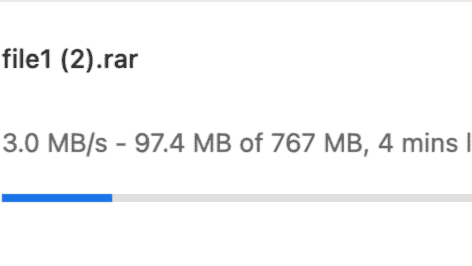
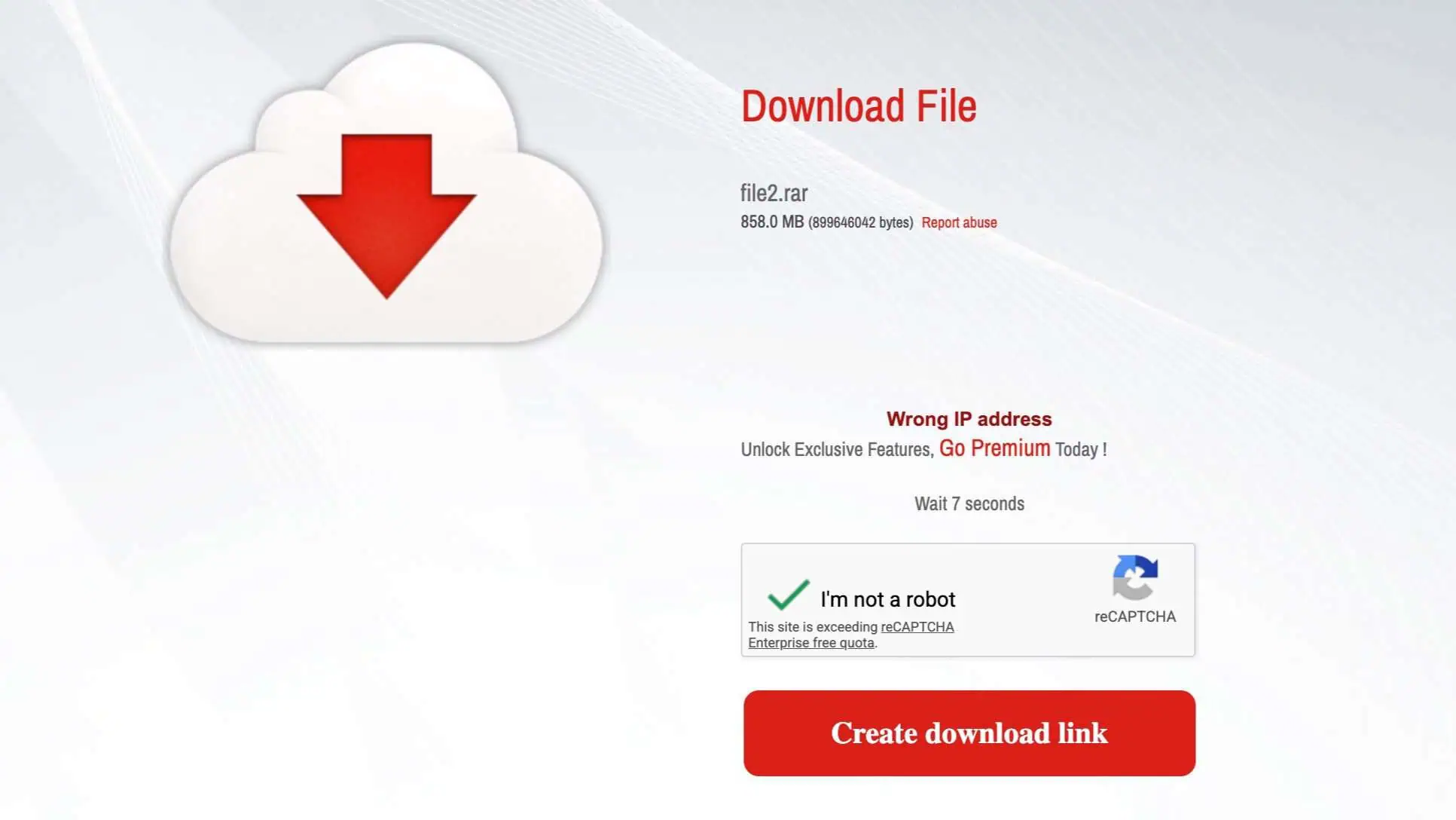
DailyUploadsの無料プランは、7秒間の待機カウントダウンとreCAPTCHA認証に加え、セッション途中で原因不明の「無効なIPアドレス(Wrong IP)」エラーが発生しやすいという、お世辞にも快適とは言えない仕様です。実測速度は767MBのファイルで約3.0 MB/sと、公称の「最大200KB/s」よりは速いものの、大きなファイルのダウンロードには向きません。
一方プレミアム版は、Chromeでの単一ファイルダウンロードが12.6 MB/s、JDownloader 2(以下JD2)で4ファイルを並列ダウンロードさせると32〜35 MiB/sという安定した速度を記録しました。購入する際は、最も価格が抑えられている30日プラン($12.99)から試すのが安全です。90日プランには決済画面で広告表示より約15ドル高く請求される「ステルス値上げ」が存在するため、後述する注意点を必ず確認してから購入してください。
主要データ・検証結果のまとめ
今回の検証は、1Gbps対称型光回線(Symmetric Gigabit Fiber)という理想的なネットワーク環境で実施しました。検証の詳しい手法については、検証方法のページをご覧ください。
| 評価項目 | 実測結果 |
|---|---|
| 無料版の速度 | 約3.0 MB/s(767MBファイル) |
| 無料版の制限 | 7秒の待機カウントダウン+reCAPTCHA認証 |
| Chrome単一ファイル速度 | 12.6 MB/s |
| Chrome並列ダウンロード速度 | 合計20.5 MB/s(11.5 + 9.0 MB/s) |
| JD2・4ファイル並列速度 | 32〜35 MiB/s(瞬間値31.91〜35.01 MiB/s) |
| 公式の容量制限 | 全プラン一律300GB/日 |
| JD2上の表示残量 | 229.749 GiB(内部カウンターであり日次値ではない) |
| 最安プラン | 30日 $12.99 |
DailyUploadsの料金プランと注意点:Standard、Turbo、Maxの違い
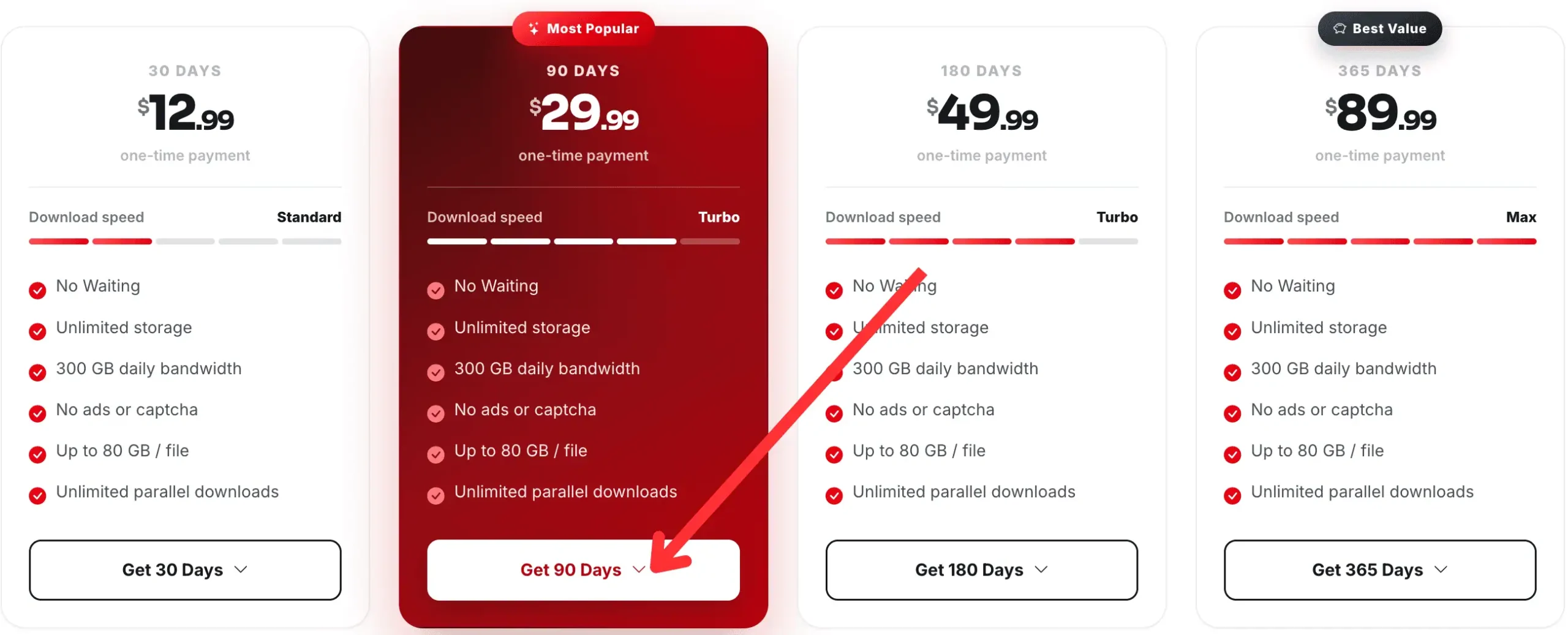
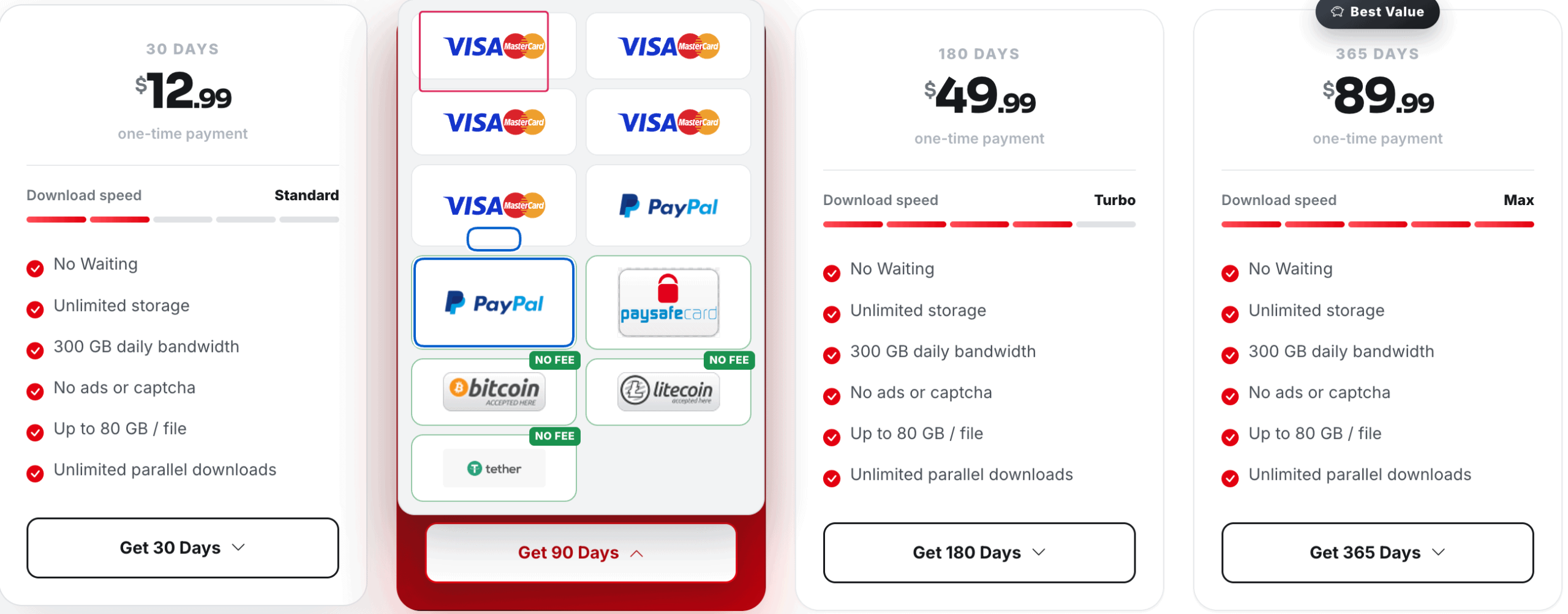
DailyUploadsには「一括払い(one-time payment)」と明記された4つのプランが用意されています。いずれのプランも300GB/日の帯域、ストレージ容量無制限、並列ダウンロード対応を謳っており、待機時間・広告・CAPTCHAなしで最大80GBまでのファイルをダウンロードできるとされています。
| 期間 | 表示価格 | 速度ラベル | 公称帯域 |
|---|---|---|---|
| 30日 | $12.99 | Standard | 300GB/日 |
| 90日 | $29.99 | Turbo | 300GB/日 |
| 180日 | $49.99 | Turbo | 300GB/日 |
| 365日 | $89.99(月額換算約$7.50) | Max | 300GB/日 |
決済画面での「15ドル上乗せトラップ」に注意
これは購入前に必ず確認していただきたい、本記事で最も重要な警告です。90日プランは料金表上で$29.99と表示されています。しかし、実際にクレジットカードの決済画面まで進むと、話は変わってきます。本体価格として$37.49が表示され、さらに「手数料(Charges)」として$7.50が加算され、合計で$44.99が請求されるのです。これは広告価格から15ドル、率にして約50%もの上乗せとなります。
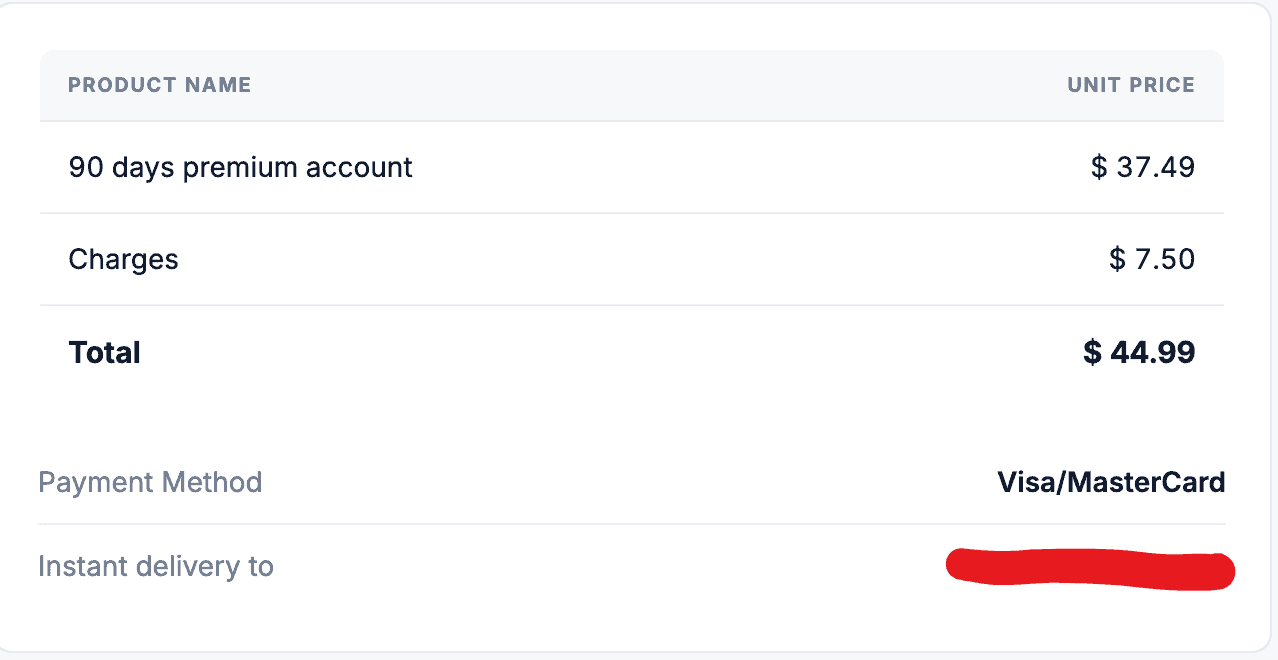
この差額のうち、明示的に「手数料」とラベル付けされているのは7.50ドル分のみです。残りの本体価格自体が$29.99から$37.49へと上昇している理由については、決済画面上では一切説明がありません。単なる通貨換算の誤差や丸め処理では説明がつかない金額差であり、カード決済ゲートウェイが実際に請求する金額と広告価格の間に明確な食い違いが存在します。90日プランを検討する際は、料金表の数字を鵜呑みにせず、必ず決済確定前の最終画面で実際の請求総額を確認してください。
「Turbo」「Max」などの速度表記は単なるマーケティング
DailyUploadsは30日プランを「Standard」、90日・180日プランを「Turbo」、365日プランを「Max」とブランディングしており、これは一見すると速度階層のように見えます。しかし実態は異なります。プランの期間や価格に関わらず、すべてのプランが同一の300GB/日という帯域制限を採用しているのです。公式サイト上にも各ラベルに対応した具体的なMB/sやMiB/sの数値は一切記載されておらず、今回の検証でも速度差は確認できませんでした。「Turbo」や「Max」という名称を、純粋な期間とプライシングのブランディングとして捉え、速度面での優位性を期待しないことをおすすめします。
支払い方法については、クレジットカード、PayPal、paysafecard、暗号資産(Bitcoin、Litecoin、Tether)が利用可能です。一部の暗号資産決済ボタンには「手数料なし(NO FEE)」のラベルが表示されますが、これはプラットフォーム側の手数料を指しており、ブロックチェーン側のネットワーク手数料まで保証するものではない点にご注意ください。
当サイトはアフィリエイトリンクを含んでおり、リンク経由での購入によってコミッションを得る場合がありますが、検証結果や評価内容に影響を与えることはありません。
DailyUploadsの最新プランを確認する無料版 vs プレミアム:実際の使い勝手を比較
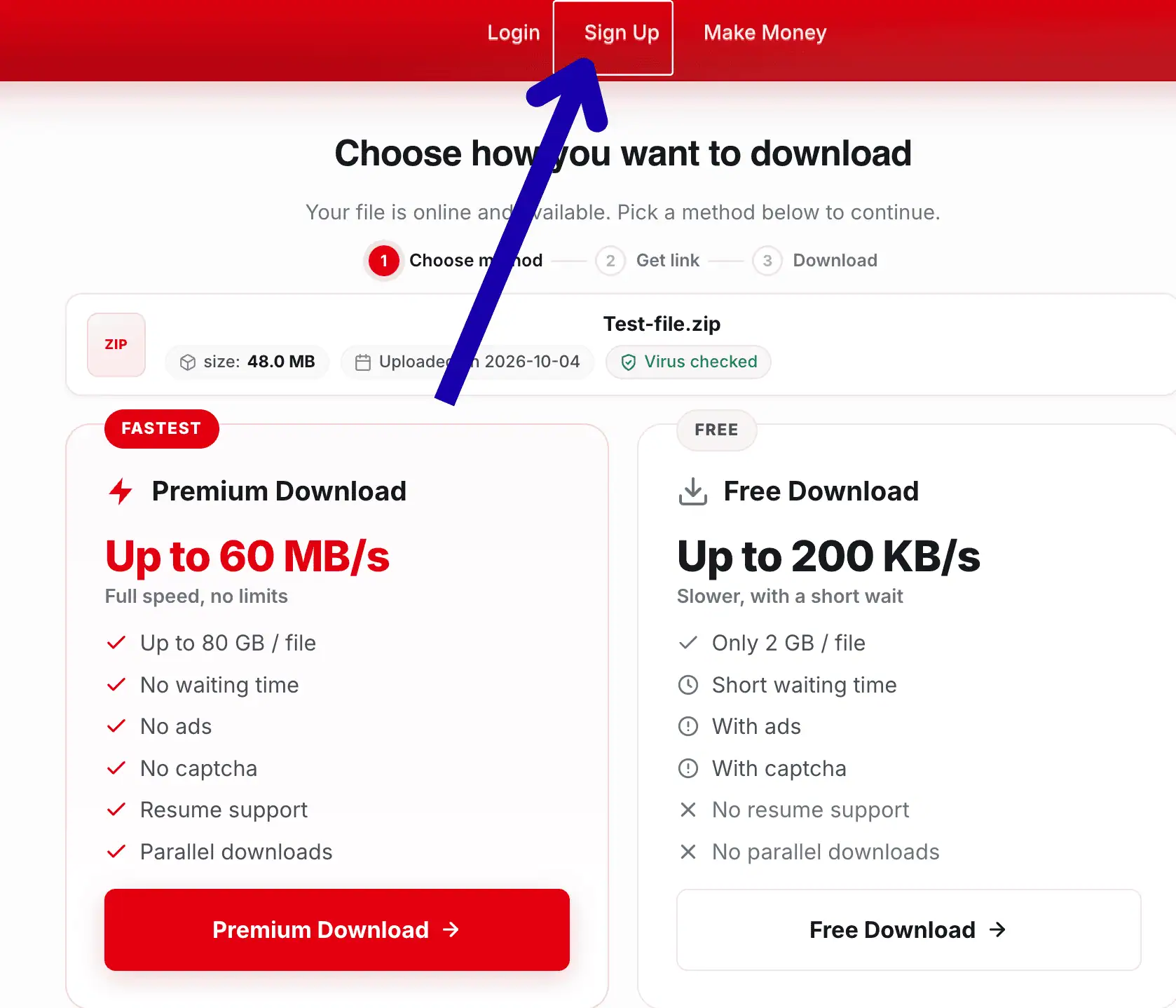
DailyUploadsの無料版は「最大200KB/s」と公称されていますが、今回の検証では約3.0 MB/sという、公称値を上回る速度を記録しました。しかし速度以外の面で、依然として多くの制約が存在します。
| 項目 | 無料版 | プレミアム版 |
|---|---|---|
| 実測速度(Chrome) | 約3.0 MB/s | 12.6 MB/s(単一ファイル) |
| 公称速度 | 最大200KB/s | 最大60MB/s |
| 待機時間・CAPTCHA | 7秒待機 + reCAPTCHA | 待機なし・CAPTCHAなし |
| 最大ファイルサイズ | 2GB / ファイル | 最大80GB / ファイル |
| ダウンロード再開機能(レジューム) | 非対応 | 完全対応 |
| 並列ダウンロード | 非対応 | 完全対応(実測確認済み) |
無料版でダウンロードを開始すると、まず「7秒お待ちください」という表示とreCAPTCHA認証を通過する必要があります。キャプチャ時のChrome表示では、767MBのアーカイブで約3.0 MB/s、残り時間約4分となっていました。
これをクリアしてもなお、セッションの途中で原因不明の「無効なIPアドレス(Wrong IP)」というエラーメッセージが表示されるケースが確認されました。これがVPN利用やネットワーク環境の切り替えに起因するものか、サーバー側の一時的な不具合なのかは特定できていませんが、無料版を利用する際はこうしたエラーが起こり得ることを念頭に置いておくとよいでしょう。小さなファイルを1つだけダウンロードする程度であれば実用範囲内ですが、それ以上の用途にはプレミアム版への切り替えを強くおすすめします。
速度実測ベンチマーク:Chrome vs JDownloader 2
すべてのプレミアム版の検証は、1Gbps対称型光回線上で実施しました。Chromeの速度表記はMB/s、JD2の速度表記はMiB/sとなっており、両者は厳密には異なる単位ですが、それぞれの実測値をそのまま記載しています。
1. Chrome 単一ファイル検証(12.6 MB/s)
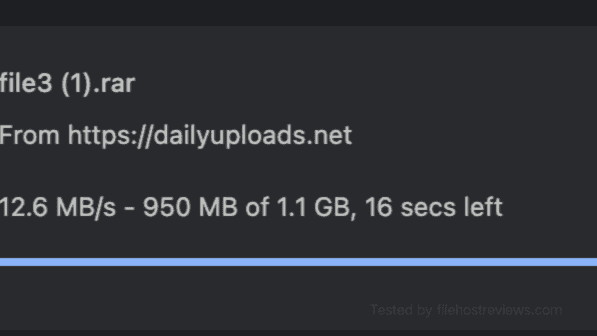
1.1GBのファイルを単一ダウンロードしたところ、Chromeの表示は12.6 MB/sを記録しました。進捗バーでは950MBの転送が完了し、残り16秒という時点でのキャプチャです。ダウンロードマネージャーを一切使用せず、ブラウザのみでこの速度が出ている点は評価できます。
2. Chrome 2ファイル並列ダウンロード(20.5 MB/s)
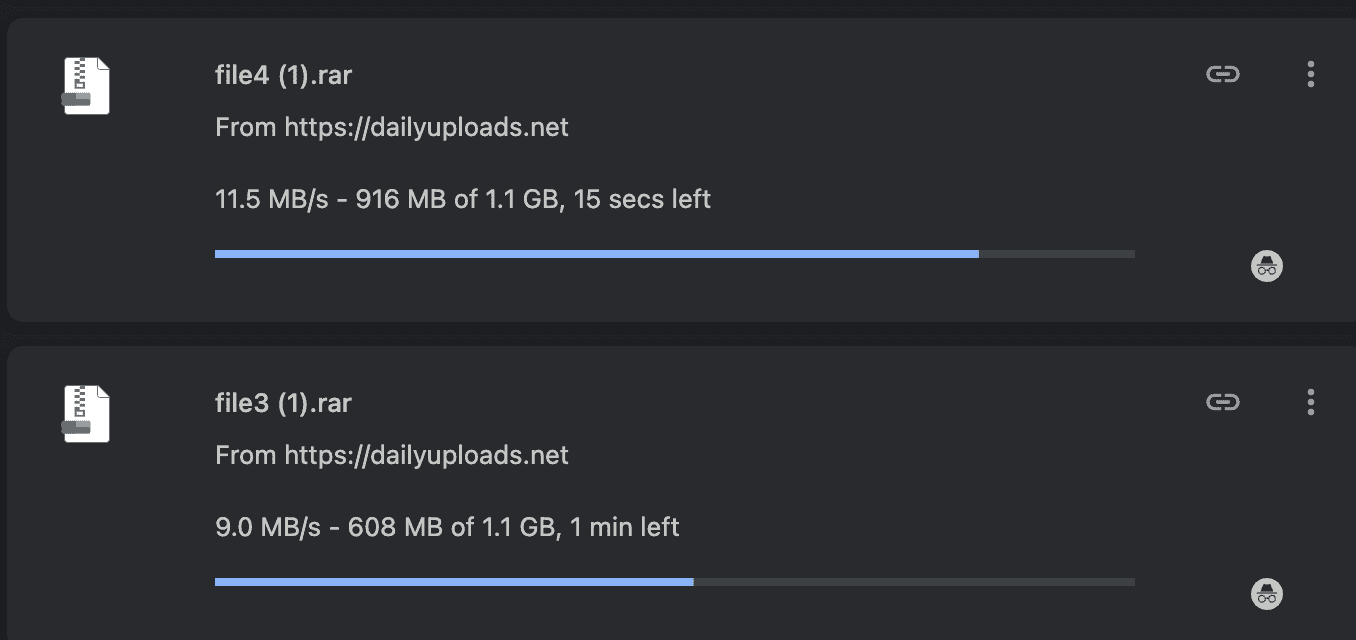
2つのファイルを同時にダウンロードさせたところ、それぞれ11.5 MB/sと9.0 MB/sを記録し、合計で20.5 MB/sに達しました。これはプレミアムアカウントが複数の同時ブラウザ転送を許可していることを裏付ける結果であり、単一スレッドの帯域制限を並列接続によって回避できることを示しています。
3. JDownloader 2 複数ファイル同時ダウンロード(32〜35 MiB/s)
JD2で4ファイルを並列ダウンロードさせた検証では、安定して32〜35 MiB/sという結果が得られました。1回目の計測(Run 1)では瞬間値35.01 MiB/s、平均値32.42 MiB/sを記録し、4ファイルの個別速度を合計すると34.00 MiB/sとなりました。選択されていたfile1単体の速度は9.829 MiB/sです。
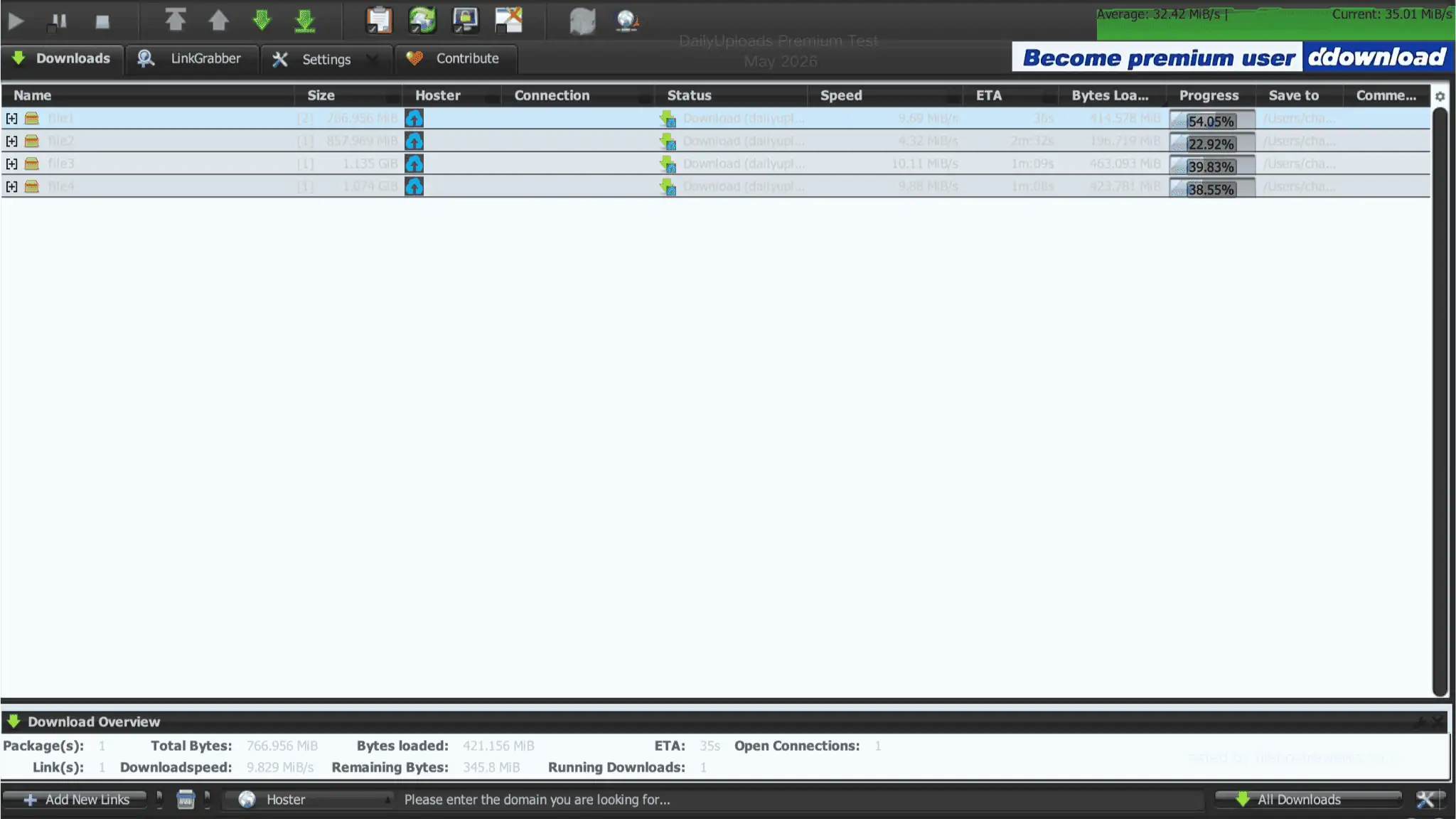
同じキューをさらに進行させた後の計測(Run 2)では、瞬間値が31.91 MiB/s、平均値が33.18 MiB/sに変化し、4ファイルの合計は33.03 MiB/sとなりました。file1単体の速度もわずかに上昇し、9.942 MiB/sを記録しています。
| JD2表示項目 | 1回目の計測(Run 1) | 2回目の計測(Run 2) |
|---|---|---|
| 平均速度(Average) | 32.42 MiB/s | 33.18 MiB/s |
| 瞬間速度(Current) | 35.01 MiB/s | 31.91 MiB/s |
| 4ファイル合計速度 | 34.00 MiB/s | 33.03 MiB/s |
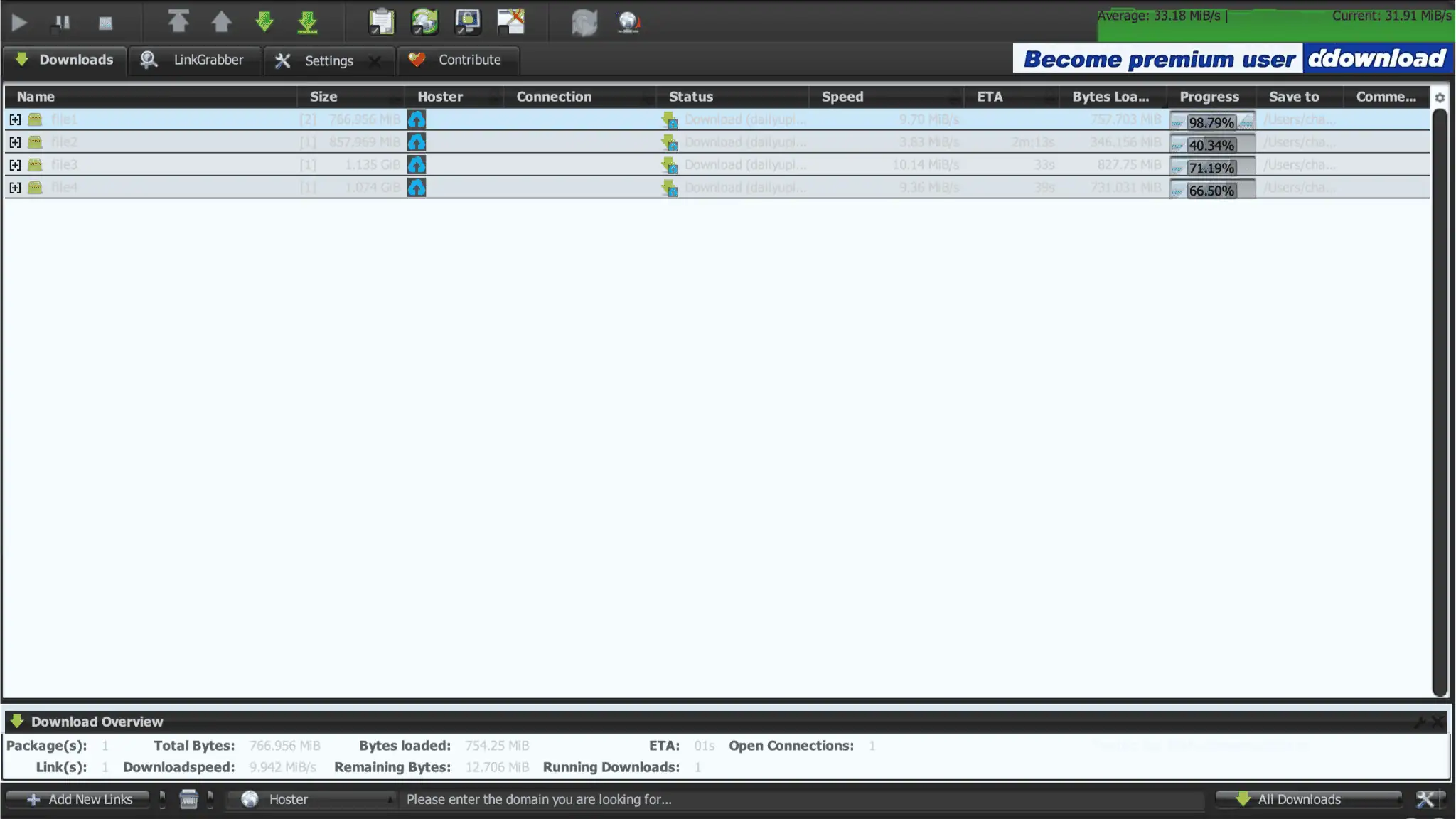
2回の計測結果は同じ範囲に収まっており、32〜35 MiB/sという数値は単発のラッキーな結果ではなく、信頼できるベンチマーク値として扱えます。複数のファイルから構成されるアーカイブをダウンロードする際は、ブラウザで1ファイルずつ処理するのではなく、JD2ですべてのパーツを同時にキューへ投入する運用が最も効率的です。
DailyUploads プレミアムの購入手順とリセラーコードの適用
アカウントを作成し、プランを選択した上で、決済前に必ず最終的な請求額を確認してください。
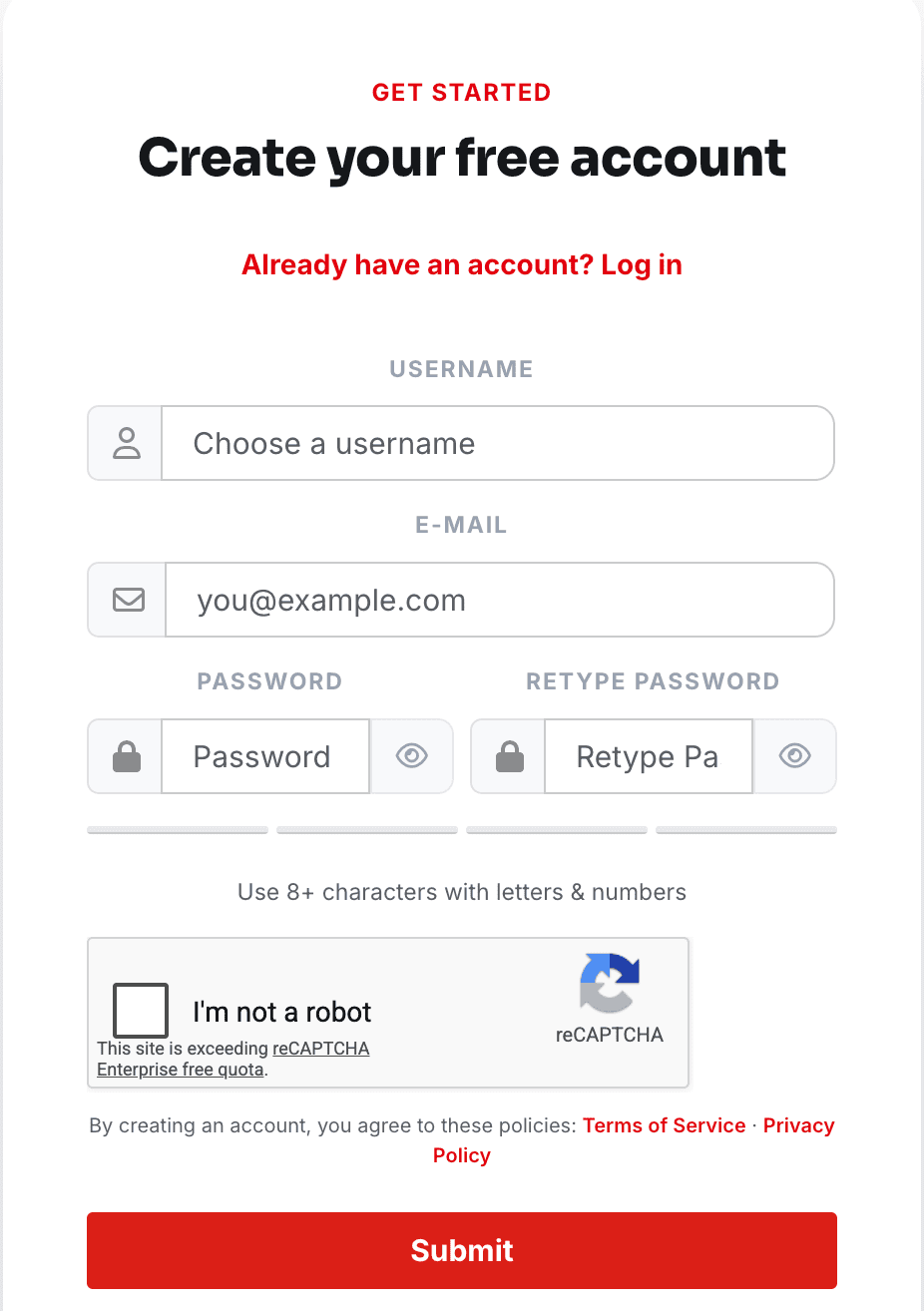
- 新規登録:ヘッダーの「Sign Up」をクリックします。ユーザー名、メールアドレス、パスワード(8文字以上で英数字混在)を入力し、CAPTCHAを通過して「Submit」をクリックしてください。
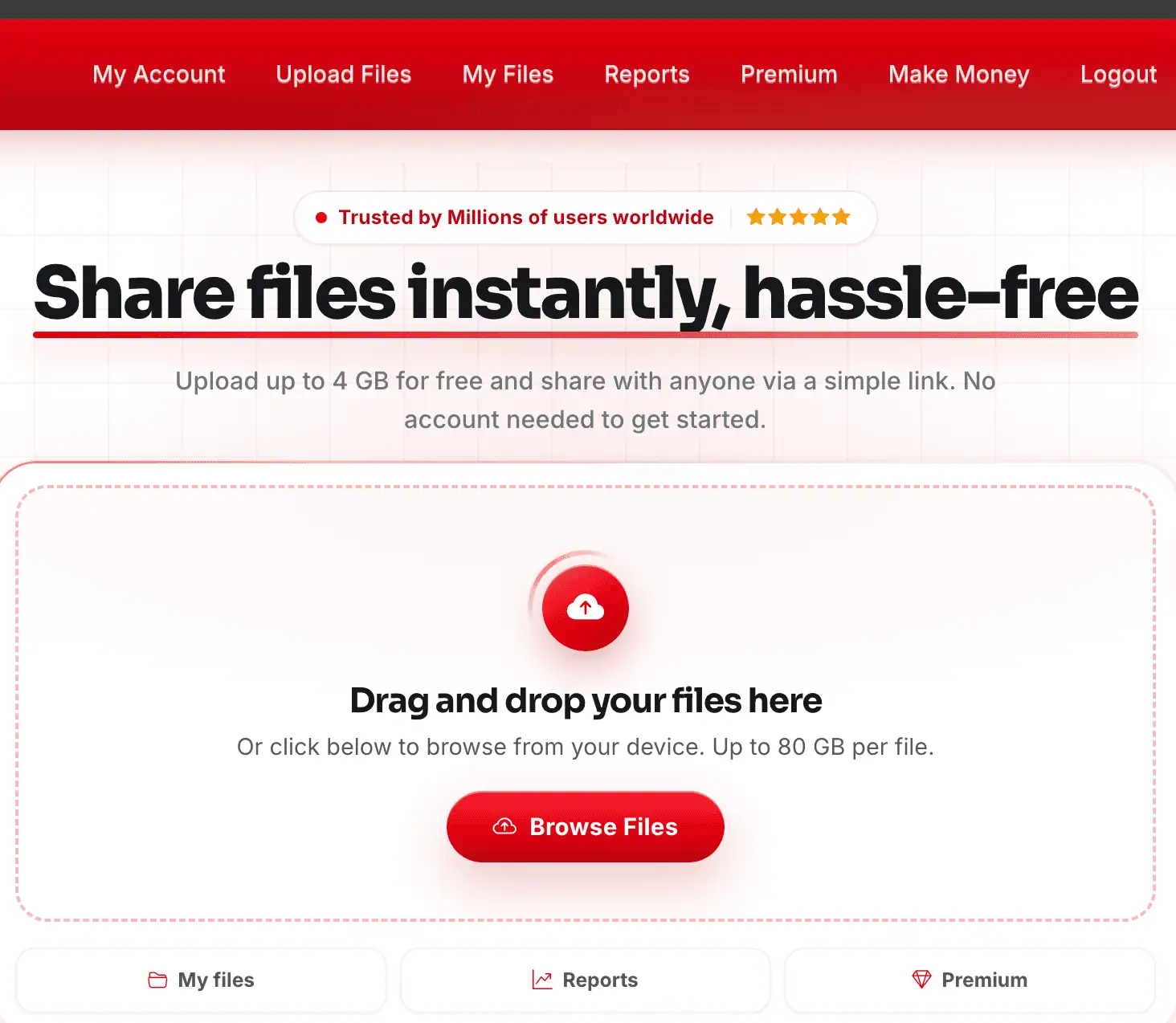
- プラン選択:ログイン後、メインメニューの「Premium」をクリックし、希望する期間・速度ラベルのプランを選びます。
- 決済方法の選択:クレジットカード、PayPal、paysafecard、Bitcoin、Litecoin、Tetherの中から支払い方法を選択します。
- 最終金額の確認:次の画面で表示される期間、本体価格、手数料、合計金額を必ず確認してください。特に90日プランを選択した場合は、前述の「$15上乗せトラップ」が発生していないかを必ずチェックしましょう。
リセラーで購入したプレミアムキーの有効化方法
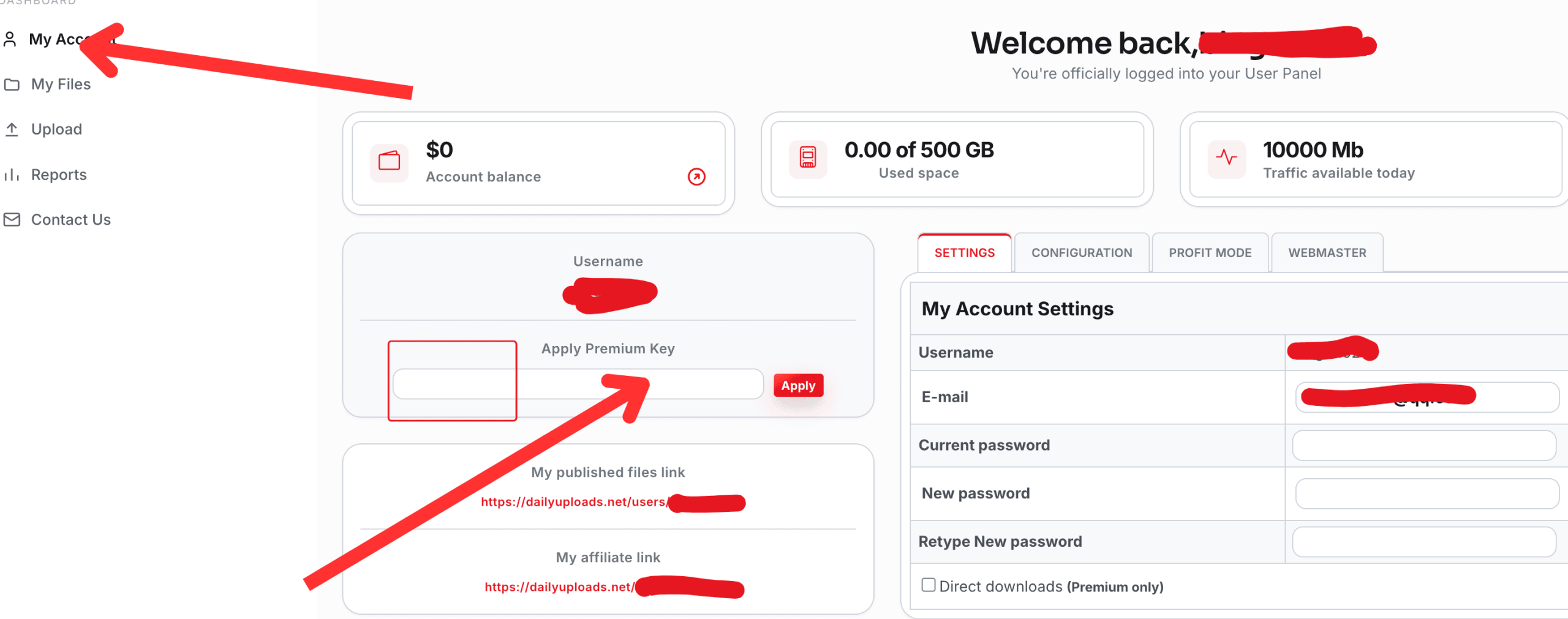
リセラー経由でプレミアム会員権(バウチャー)を購入した場合は、「My Account(マイアカウント)」ページを開き、「Apply Premium Key」の欄にコードを貼り付けて「Apply」をクリックしてください。これは正規の会員権を有効化するための専用フォームであり、決済時のクーポンコード欄とは完全に別物である点にご注意ください。
JDownloader 2 の設定方法とダイレクトダウンロードの有効化
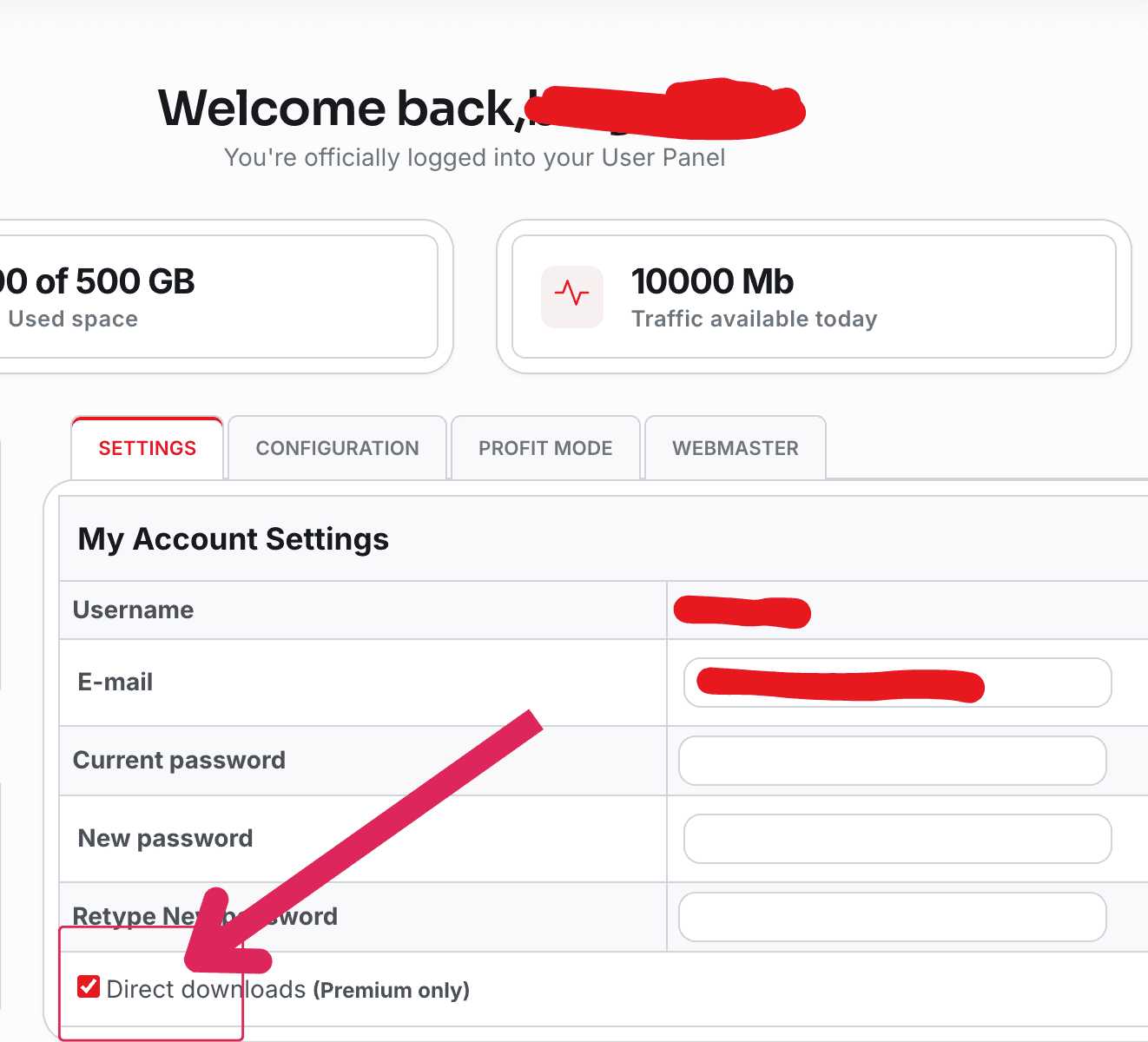
ブラウザでダウンロードする場合は、ファイルリンクを開く前に必ずログインしておいてください。アカウント設定には「Direct downloads (Premium only)」というチェックボックスがあり、これを有効にすると中間のランディングページをスキップし、ダウンロードへ直接進むことができます。1ファイルごとのクリック数を減らせる便利な設定です。
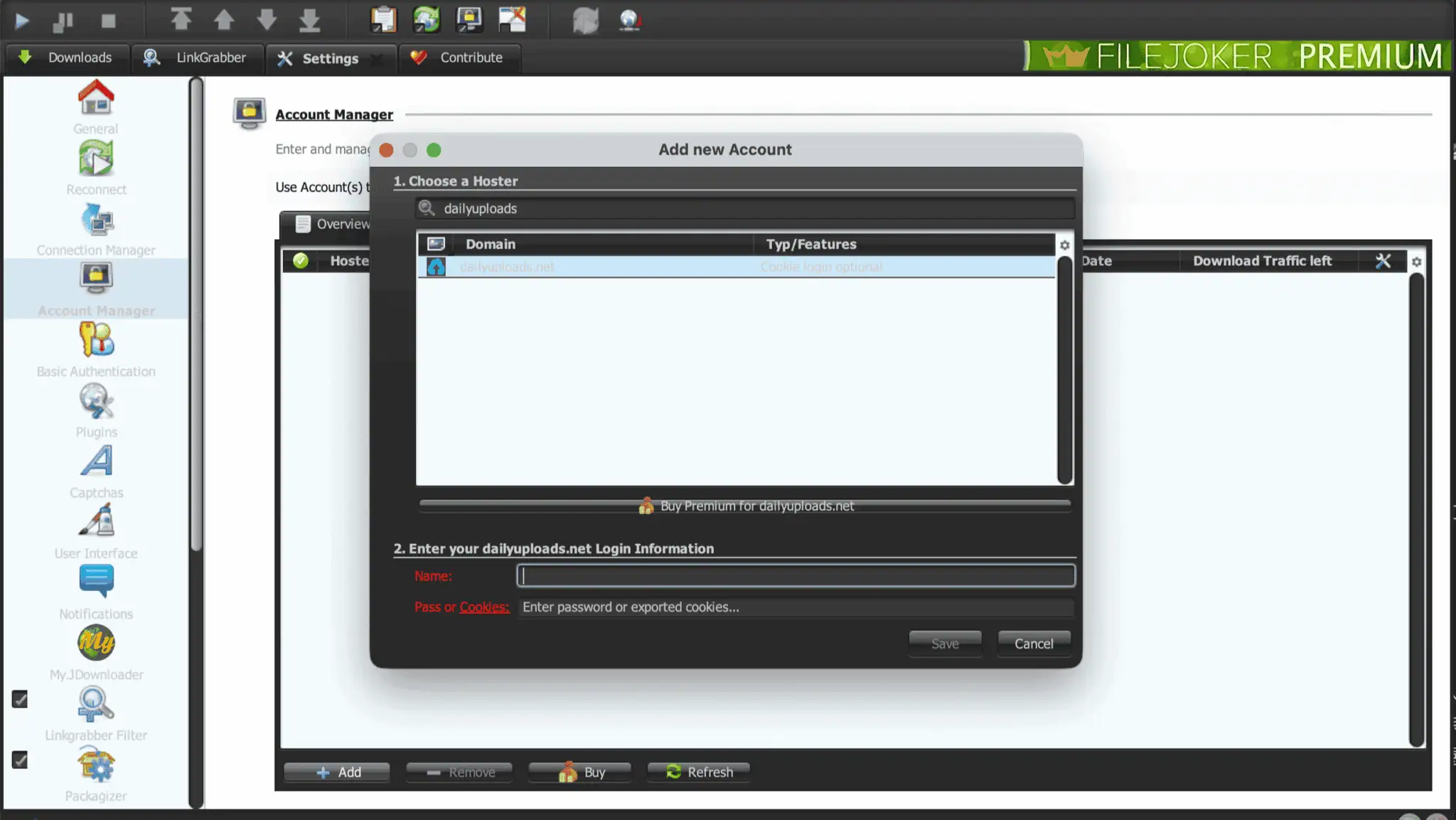
JDownloader 2にアカウントを追加する手順は以下の通りです。
- 「設定(Settings)」→「アカウントマネージャー(Account Manager)」→「追加(Add)」の順に進みます。
dailyuploads.netを検索します。ダイアログにはCookieログインがオプションとして表示されます。- 登録済みのユーザー名とパスワードを入力し、「保存(Save)」をクリックします。
今回の検証では、アカウントマネージャー上に「Account is ok: Premium Account」というステータスと、「229.749 GiB of 229.749 GiB left」という残量表示が確認できました。大規模なダウンロードキューを投入する前に、この表示が正しく出ていることを確認しておくとよいでしょう。
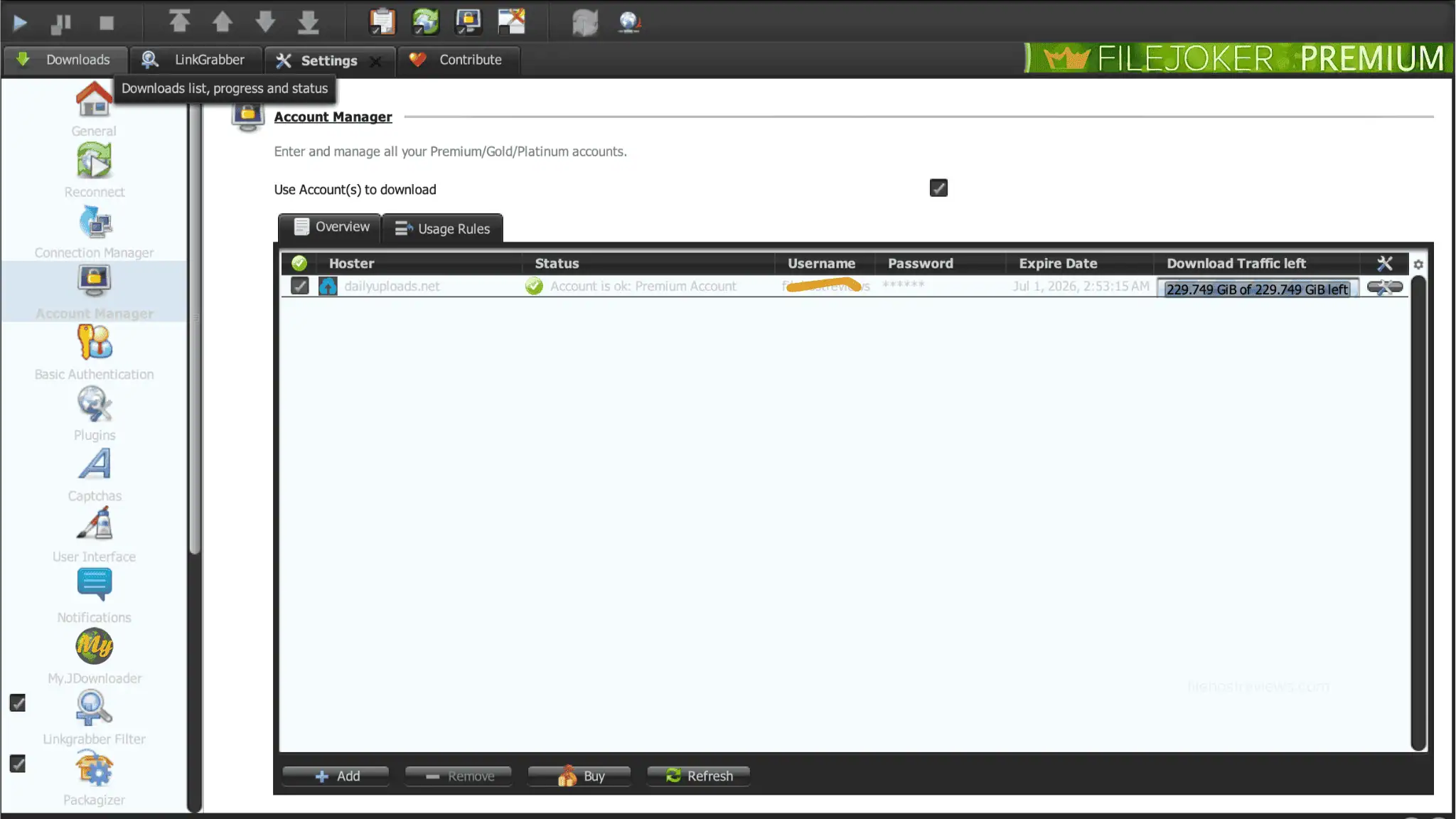
ここで一点重要な注意があります。公式サイトのプランページでは一律300GB/日と表示されている一方、JDownloader 2の表示は229.749 GiBというまったく別の数値を示しています。これは単純な単位換算の結果ではなく、おそらくJD2クライアント側が独自に管理している内部カウンターの値です。この数値を日次の残量として扱うべきではありません。実際の日次制限は、公式サイトに記載された300GB/日の数値を基準に計算してください。
同時ダウンロードの設定については、今回の検証結果に基づけば4ファイル程度が妥当な起点です。接続数に関する固定の上限を証明するものではないため、ファイルサイズやサーバーの応答状況に応じてさらに調整できる可能性もあります。他のホストとの組み合わせについては、JDownloader対応ファイルホスト一覧のガイドもあわせてご参照ください。
DailyUploadsプレミアムを今すぐ利用する購入前に知っておくべき注意点と制限事項
- 15ドルの決済上乗せ:90日プランのカード決済では、広告価格$29.99に対して実際には$44.99が請求されました。必ず最終確認画面で実際の合計金額をチェックしてください。
- 容量表示の食い違い:公式サイトは300GB/日と表記していますが、JDownloader 2上では229.749 GiBというまったく別の数値が表示されます。予算を立てる際は公式の300GB/日を基準にしてください。
- 速度ラベルは参考程度に:「Standard」「Turbo」「Max」はいずれも期間に応じたブランディングに過ぎず、すべてのプランで同一の300GB/日という帯域制限が適用されます。
- 無料版のIPエラー:無料ダウンロードページでは、通常の待機時間・CAPTCHAに加えて、原因不明の「無効なIPアドレス」エラーが発生することがあります。
- 「一括払い」の実態確認:プランカードには一括払いと明記されていますが、実際の決済ゲートウェイやリセラー経由の注文時に表示される条件と一致しているか、支払い前に必ず確認してください。
おすすめできる人・できない人
こんな方におすすめです:
- DailyUploadsにホストされているファイルを頻繁にダウンロードする方
- ブラウザでの並列ダウンロードや、JD2でのバッチ処理を活用したい方
- 公称の80GBというファイルサイズ上限と300GB/日の容量が自分の用途に合っている方
以下に当てはまる方は、他の選択肢もご検討ください:
- たまに小さなファイルをダウンロードする程度で、無料版の制限内で十分な方
- すでに契約している別のホストでも同じファイルが入手できる方(DailyUploadsの代替サービス一覧を先に確認することをおすすめします)
- 90日プランの広告価格のみを理由に契約を検討している方(実際の請求額が異なる可能性があります)
よくある質問(FAQ)
DailyUploadsプレミアムは契約する価値がありますか?
DailyUploads上のファイルを頻繁にダウンロードする方や、JD2でバッチ処理を行いたい方には価値があるといえます。今回の検証では、無料版の約3.0 MB/sに対してプレミアムでは単一ファイルで12.6 MB/sを記録しており、速度面での向上は明確です。たまに小さなファイルをダウンロードする程度であれば、無料版の制限と料金を比較してから判断するとよいでしょう。
DailyUploadsプレミアムの速度はどれくらいですか?
Chromeでは単一ファイルで12.6 MB/s、2ファイル並列で20.5 MB/sを記録しました。JDownloader 2で4ファイルを並列ダウンロードさせた場合は32〜35 MiB/sという結果が得られています。
1日あたりのダウンロード制限はどのくらいですか?
プランカードには全プラン一律300GB/日と記載されています。JDownloader 2上では229.749 GiBという別の数値が表示されますが、これは内部カウンターであり日次の残量を示すものではありません。実際の制限は公式の300GB/日を基準としてください。
「Standard」「Turbo」「Max」の違いは何ですか?
これらは期間に応じたブランディングに過ぎません。30日プランがStandard、90日・180日プランがTurbo、365日プランがMaxとラベル付けされていますが、いずれのプランも同一の300GB/日という帯域制限であり、速度面での差は確認されていません。
なぜ決済画面の金額が広告価格より高くなるのですか?
90日プランのカード決済では、本体価格$37.49に手数料$7.50が加算され、合計$44.99が請求されました。広告表示の$29.99との差額15ドルのうち、明示的に「手数料」とされているのは7.50ドル分のみで、本体価格自体の上昇理由は決済画面上で説明されていません。90日プランを検討する際は、決済確定前に必ず実際の請求額を確認してください。
DailyUploadsプレミアムは自動更新されますか?
プランカードには「一括払い(one-time payment)」と明記されています。ただし、これがすべての決済ゲートウェイやリセラー経由の注文に当てはまるとは限らないため、支払い前に注文の更新条件を必ず確認することをおすすめします。
総評・総合評価
DailyUploadsプレミアムは、複数ファイルの同時ダウンロードにおいて実用的な選択肢であり、特に頻繁にこのホストのリンクを利用する方や、並列ダウンロードのキュー処理を行いたい方に向いています。今回の検証ではChromeで単一ファイル12.6 MB/s、JD2での4ファイル並列ダウンロードで32〜35 MiB/sという安定した結果が得られました。
初めて契約する場合は、最もリスクの低い30日プラン($12.99)から試すことを強くおすすめします。90日プランへの切り替えを検討する際は、決済画面に進んだ段階で実際の請求額が広告価格と一致しているかを必ず確認してください。日次の容量制限についても、JD2上の表示ではなく公式サイトの300GB/日を基準に計画を立てるようにしましょう。
DailyUploadsの最新プランを確認する