
Kurzantwort & Fazit
Die kostenlose Version von DailyUploads erreicht eine Geschwindigkeit von 3,0 MB/s, ist jedoch durch einen 7-Sekunden-Countdown, einen reCAPTCHA-Hinweis zur Kontingentierung und – in unserem Test – einen Fehler „Falsche IP-Adresse“, der mitten in der Sitzung auftrat, eingeschränkt. Mit der Premium-Version ändern sich die Werte grundlegend: Ein einzelner Download über Chrome erreichte 12,6 MB/s, und vier in JDownloader 2 in die Warteschlange gestellte Dateien erzielten zusammen Werte von etwa 32 bis 35 MiB/s. Das ist der Unterschied zwischen einem Download, der innerhalb weniger Minuten abgeschlossen ist, und einem, der sich in die Länge zieht, während Sie einen Browser-Tab im Auge behalten müssen.
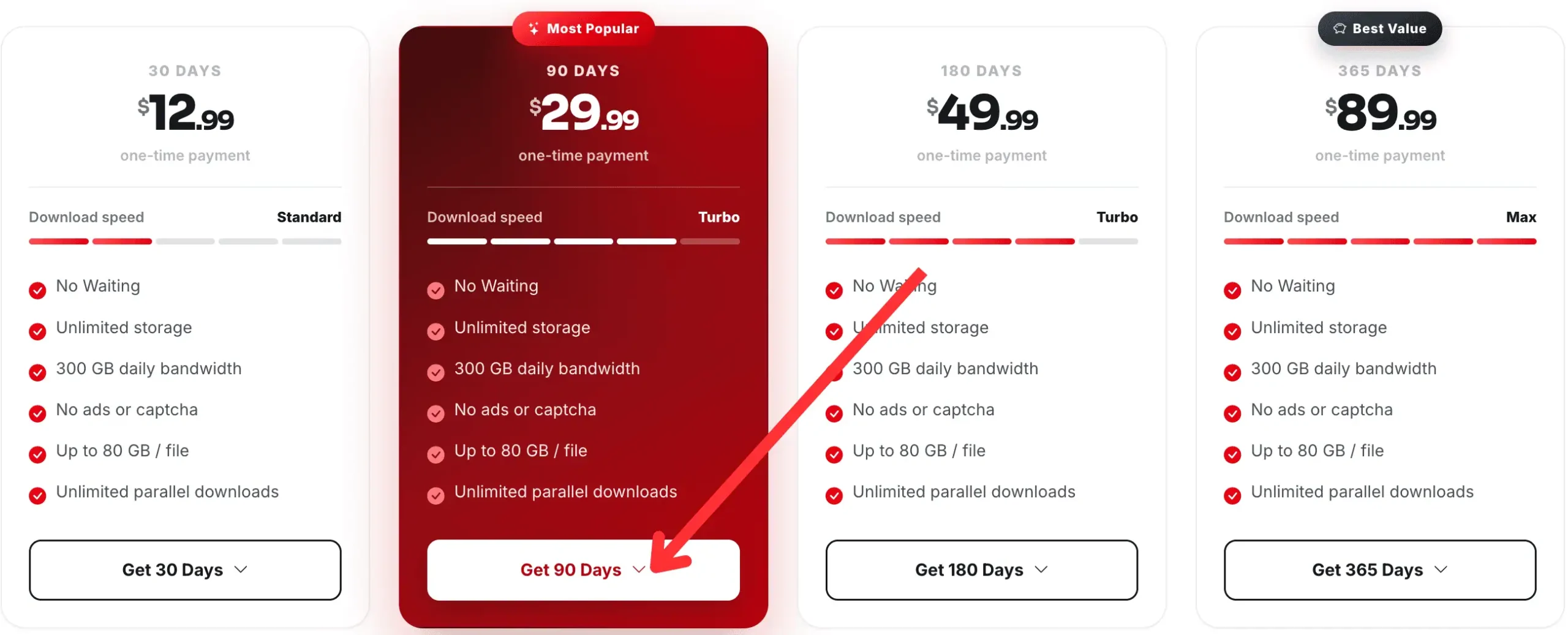
Das 30-Tage-Abo für 12,99 US-Dollar ist die sicherste Möglichkeit, den Dienst über Ihre eigene Internetverbindung zu testen, bevor Sie sich längerfristig binden. Bevor Sie ein längerfristiges Abonnement abschließen, sollten Sie Folgendes wissen: Das 90-Tage-Abo wird auf der Preisliste mit 29,99 $ beworben, doch bei der Bezahlung wurden Ihrer Kreditkarte 44,99 $ belastet – ein Artikelpreis von 37,49 $ zuzüglich 7,50 $ an „Gebühren“, was einer Preiserhöhung um 15 $ (50 %) entspricht, ohne dass es eine klare Erklärung für den überhöhten Grundpreis gibt. Ebenfalls wissenswert: Die den einzelnen Tarifen zugeordneten Geschwindigkeitsbezeichnungen „Standard“, „Turbo“ und „Max“ sind reine Marketingbezeichnungen und keine verifizierten Geschwindigkeitsstufen – jeder Tarif wirbt mit dem identischen Kontingent von 300 GB/Tag, und in den eigenen Unterlagen von DailyUploads wird keinem dieser Tarife eine unterschiedliche MB/s-Rate zugewiesen.
Wichtige Fakten und Zusammenfassung der Vergleichsdaten
Alle nachstehenden Zahlen stammen aus praktischen Tests mit einer symmetrischen Glasfaserverbindung mit 1 Gbit/s, die gemäß unserer Standard-Testmethodik durchgeführt wurden.
| Kriterium | Messergebnis / Details |
|---|---|
| Geschwindigkeit im Free-Tarif | 3,0 MB/s bei einer 767-MB-Datei |
| Free-Download-Einschränkungen | 7-Sekunden-Countdown, reCAPTCHA-Kontingentgrenze |
| Chrome Einzeldatei-Download | 12,6 MB/s |
| Chrome 2 Dateien parallel | 20,5 MB/s kombiniert (11,5 + 9,0 MB/s) |
| JDownloader 2 (4 Dateien) | 32–35 MiB/s kombiniert |
| Beworbenes Tageskontingent | 300 GB in allen Tarifen |
| JD2 angezeigtes Restvolumen | 229,749 GiB verbleibend |
| Einstiegspreis | 12,99 $ für 30 Tage |
DailyUploads-Tarife und Preise: Standard, Turbo und Max
DailyUploads bietet vier Tarife an, die alle als „Einmalzahlung“ deklariert sind. Jeder Tarif umfasst dasselbe Kernpaket: 300 GB tägliche Bandbreite, unbegrenzter Speicherplatz, parallele Downloads, keine Wartezeiten und keine Werbung sowie eine maximale Dateigröße von bis zu 80 GB pro Datei.
| Dauer | Angezeigter Gesamtpreis | Marketing-Label | Tägliche Bandbreite |
|---|---|---|---|
| 30 Tage | 12,99 $ | Standard | 300 GB |
| 90 Tage | 29,99 $ | Turbo | 300 GB |
| 180 Tage | 49,99 $ | Turbo | 300 GB |
| 365 Tage | 89,99 $ (~7,50 $/Monat) | Max | 300 GB |
Die „15-Dollar-Falle“ an der Kasse
Dies ist der wichtigste Punkt, den Sie vor der Bezahlung überprüfen sollten. Auf der Karte für das 90-Tage-Abo wird ein Preis von 29,99 $ angegeben. Unser Visa/MasterCard-Bezahlbildschirm zeigte jedoch etwas anderes an: einen Artikelpreis von 37,49 $ zuzüglich 7,50 $ an „Gebühren“, was insgesamt 44,99 $ ergab – ganze 15 $ mehr als der angegebene Preis, was einer Erhöhung um 50 % entspricht.
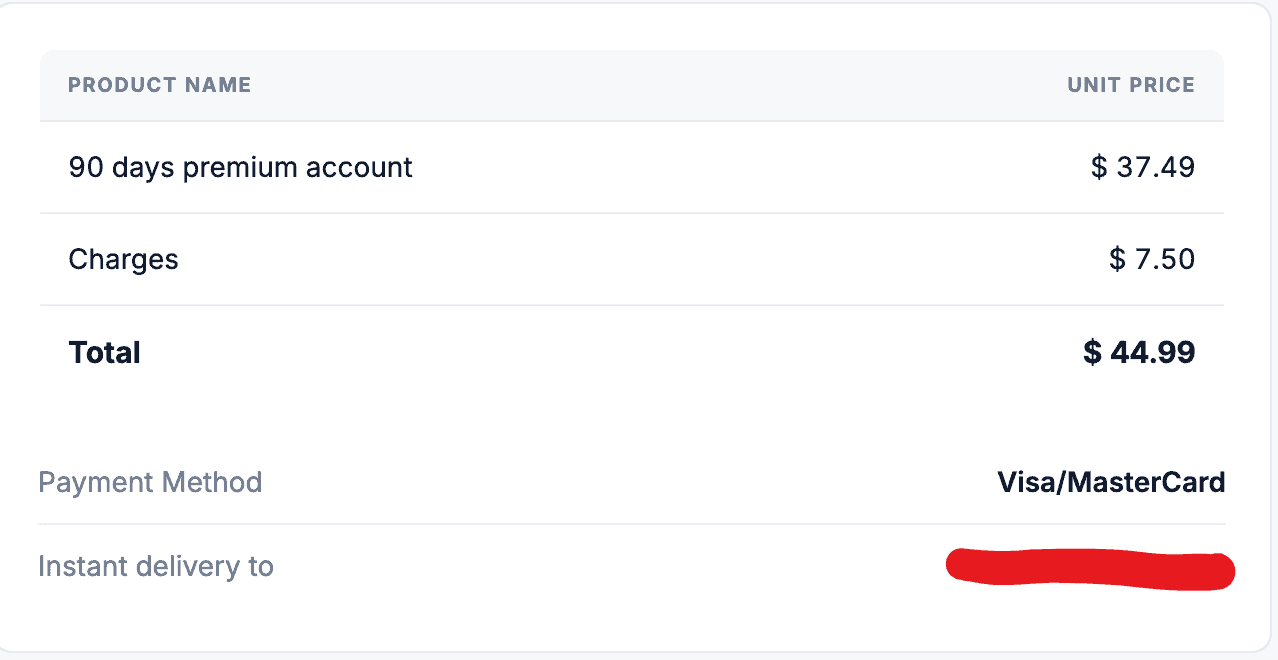
Nur 7,50 $ dieses Preisanstiegs werden ausdrücklich als „Gebühren“ ausgewiesen. Der verbleibende Preisanstieg – der Artikelpreis selbst steigt von 29,99 $ auf 37,49 $ – wird an keiner Stelle auf dem Bezahlbildschirm erläutert. Hierbei handelt es sich weder um einen Rundungsfehler noch um eine Unregelmäßigkeit bei der Währungsumrechnung; es ist eine direkte Diskrepanz zwischen dem beworbenen Preis und dem Betrag, den das Zahlungsportal tatsächlich abbucht. Bevor Sie sich mit Ihrer Karte für das 90-Tage-Abo entscheiden, überprüfen Sie bitte den tatsächlichen Gesamtbetrag an der Kasse und wundern Sie sich nicht, wenn dieser eher bei 45 $ als bei 30 $ liegt.
Die Mythen rund um die Geschwindigkeitsangaben entlarven
DailyUploads bezeichnet seine Tarife als „Standard“ (30 Tage), „Turbo“ (90 und 180 Tage) und „Max“ (365 Tage) – Bezeichnungen, die stark auf eine Leistungshierarchie hindeuten. Eine solche gibt es jedoch nicht. Jeder einzelne Tarif, unabhängig von seiner Bezeichnung, wirbt mit dem identischen Bandbreitenkontingent von 300 GB pro Tag. Es gibt keine veröffentlichten MB/s- oder MiB/s-Angaben, die mit einer bestimmten Bezeichnung verknüpft sind, und bei unseren Tests wurde ein einziges Premium-Konto verwendet, bei dem sich nicht feststellen ließ, welcher Tarifstufe es entsprach. Betrachten Sie „Turbo“ und „Max“ als eine Kennzeichnung für Laufzeit und Preis, nicht als Garantie für schnellere Übertragungen als bei „Standard“.
Zu den Zahlungsoptionen zählen Kreditkarten, PayPal, paysafecard und Kryptowährungen (Bitcoin, Litecoin und Tether), wobei einige Krypto-Schaltflächen mit der Aufschrift „NO FEE“ versehen sind – diese Angabe berücksichtigt jedoch nicht die Netzwerktransaktionskosten auf Blockchain-Seite; bitte überprüfen Sie daher die Gebühren Ihrer eigenen Wallet separat.
FileHostReviews erhält möglicherweise eine Provision für Käufe, die über Affiliate-Links getätigt werden.
Aktuelle DailyUploads-Tarife prüfenKostenlos vs. Premium: Was ändert sich tatsächlich?
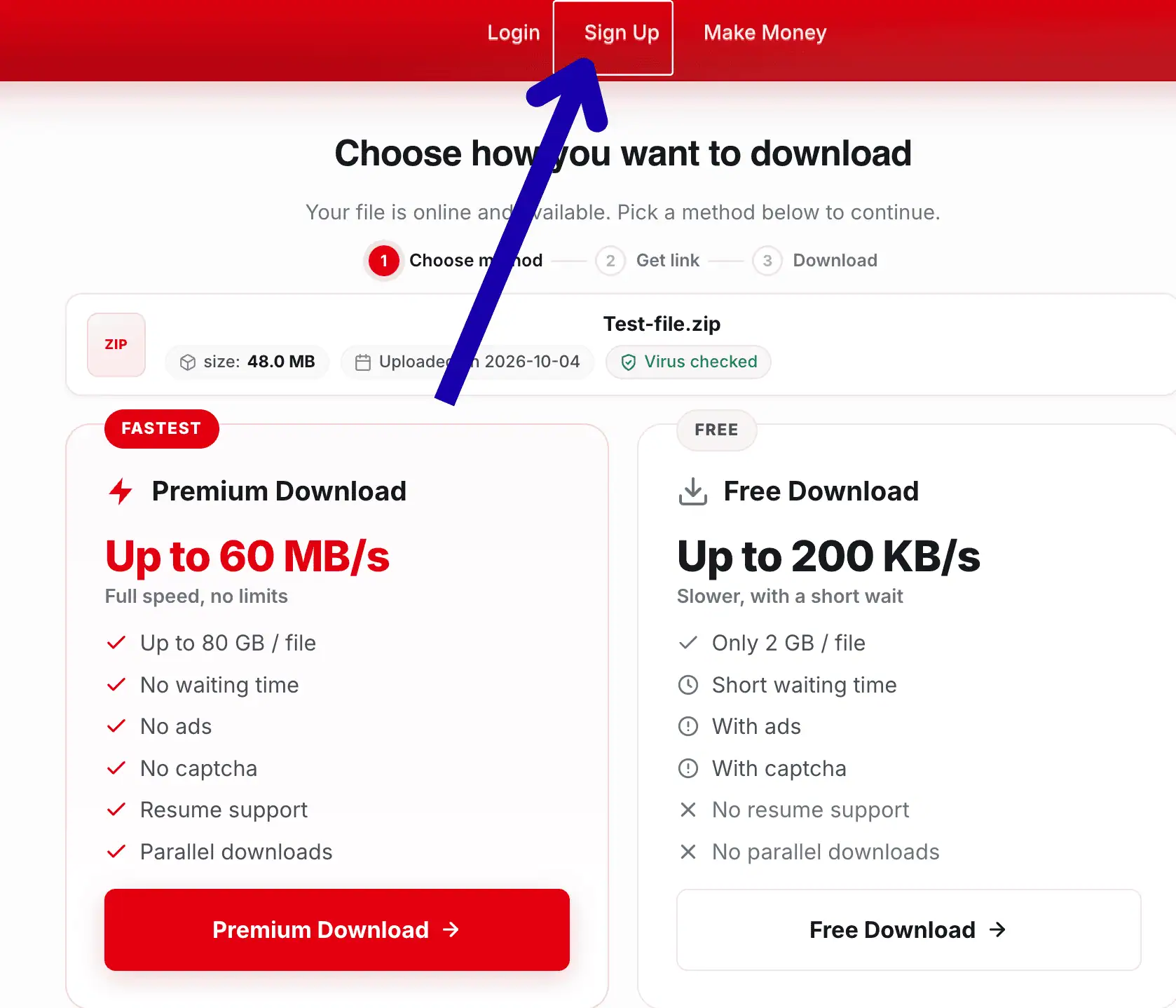
Der kostenlose Zugang wird mit „bis zu 200 KB/s“ beworben, doch unser eigener Test verlief bei einer Datei von 767 MB mit 3,0 MB/s deutlich schneller – dennoch nur ein Bruchteil dessen, was die Premium-Version bietet, und zudem verbunden mit Wartezeiten und Verifizierungsschritten, die bei der Premium-Version vollständig entfallen.
| Funktion | Freier Zugang | Premium-Zugang |
|---|---|---|
| Gemessene Geschwindigkeit (Chrome) | 3,0 MB/s | 12,6 MB/s bei einer einzelnen Datei |
| Beworbene Geschwindigkeit | Bis zu 200 KB/s | Bis zu 60 MB/s |
| Wartezeit / CAPTCHA | 7 Sekunden Wartezeit + reCAPTCHA | Keine Wartezeit, keine CAPTCHAs |
| Maximale Dateigröße | 2 GB pro Datei | Bis zu 80 GB pro Datei |
| Download-Fortsetzung (Resume) | Wird nicht unterstützt | Vollständig unterstützt |
| Parallele Downloads | Nicht unterstützt | Vollständig unterstützt |
Unsere Chrome-Aufzeichnung im kostenlosen Tarif zeigte bei einem 767-MB-Archiv eine Geschwindigkeit von 3,0 MB/s an, wobei zu diesem Zeitpunkt des Downloads bereits 97,4 MB übertragen waren und noch etwa vier Minuten verblieben.
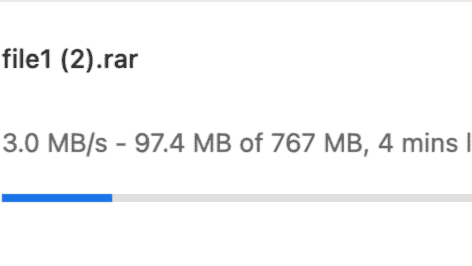
Um zu diesem Download zu gelangen, mussten zunächst ein Countdown mit der Aufforderung „Bitte 7 Sekunden warten“ sowie ein Hinweis auf die reCAPTCHA-Quote überwunden werden. Während unseres Tests zeigte die Seite neben den üblichen Zugangsbeschränkungen zudem eine Warnung „Falsche IP-Adresse“ an – ein Fehler, der ohne klare Erklärung auftrat und die ohnehin schon langsame kostenlose Nutzung zusätzlich erschwert.
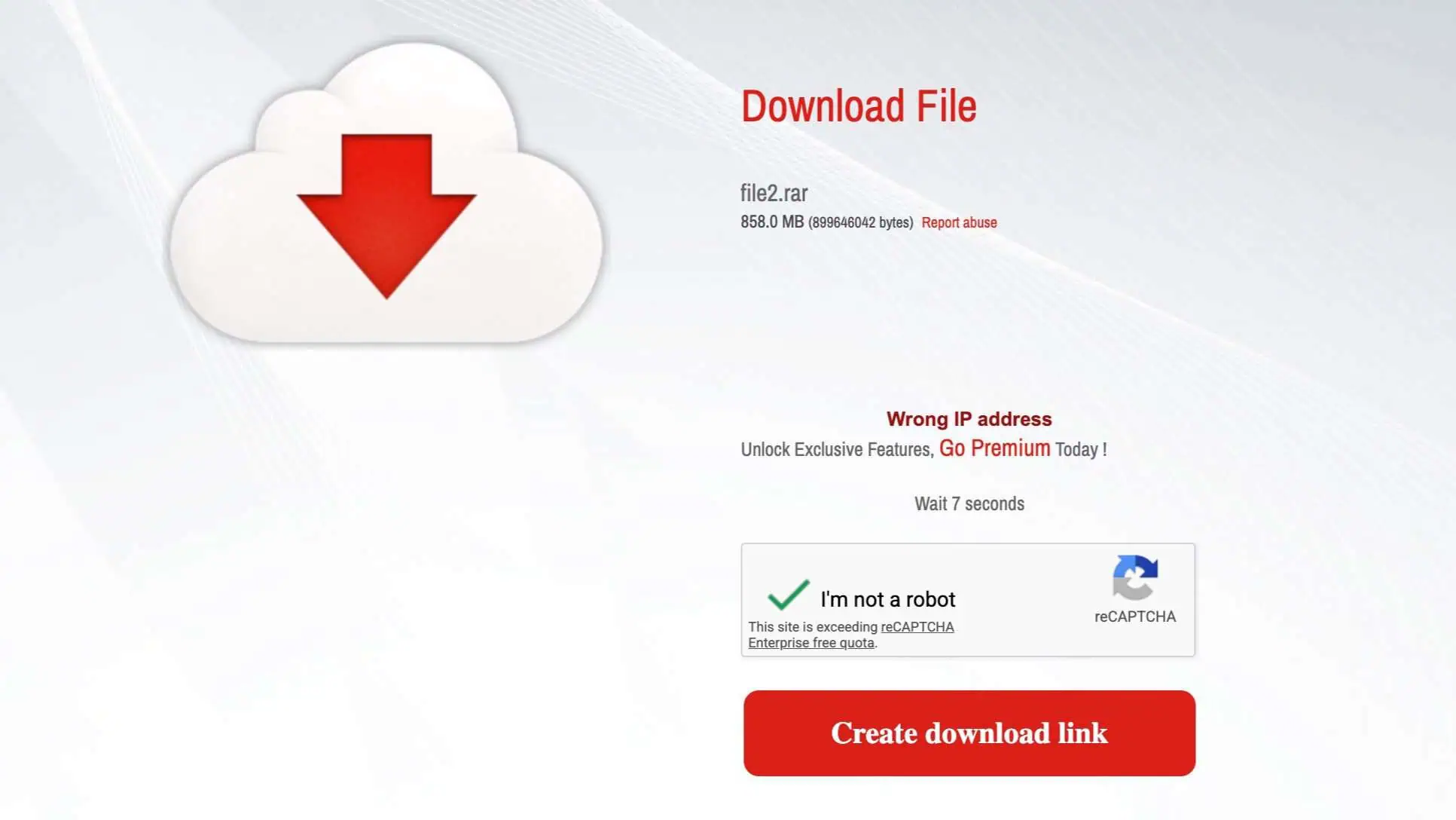
Bei einer einzelnen kleinen Datei sind die Wartezeit von 7 Sekunden und die mäßige Geschwindigkeit der kostenlosen Stufe noch akzeptabel. Bei größeren Dateien oder falls Sie wiederholt die IP-Warnung erhalten, beseitigt die Premium-Version diese Hindernisse vollständig.
Echte Geschwindigkeitstestergebnisse: Chrome vs. JDownloader 2
Alle Premium-Tests wurden über eine symmetrische Glasfaserverbindung mit 1 Gbit/s durchgeführt. Chrome gibt die Geschwindigkeiten in MB/s an; JDownloader 2 in MiB/s – beide Werte werden im Folgenden in ihren ursprünglichen Einheiten angegeben.
Einzelne Datei in Chrome (12,6 MB/s)
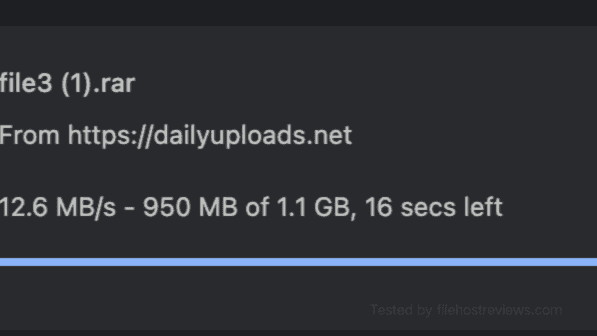
Ein einzelnes 1,1-GB-Archiv wurde in Chrome mit einer Geschwindigkeit von 12,6 MB/s heruntergeladen; zum Zeitpunkt der Erfassung waren 950 MB übertragen und es blieben noch 16 Sekunden – ein solides Ergebnis für einen einfachen Browser-Download ohne Einsatz eines Download-Managers.
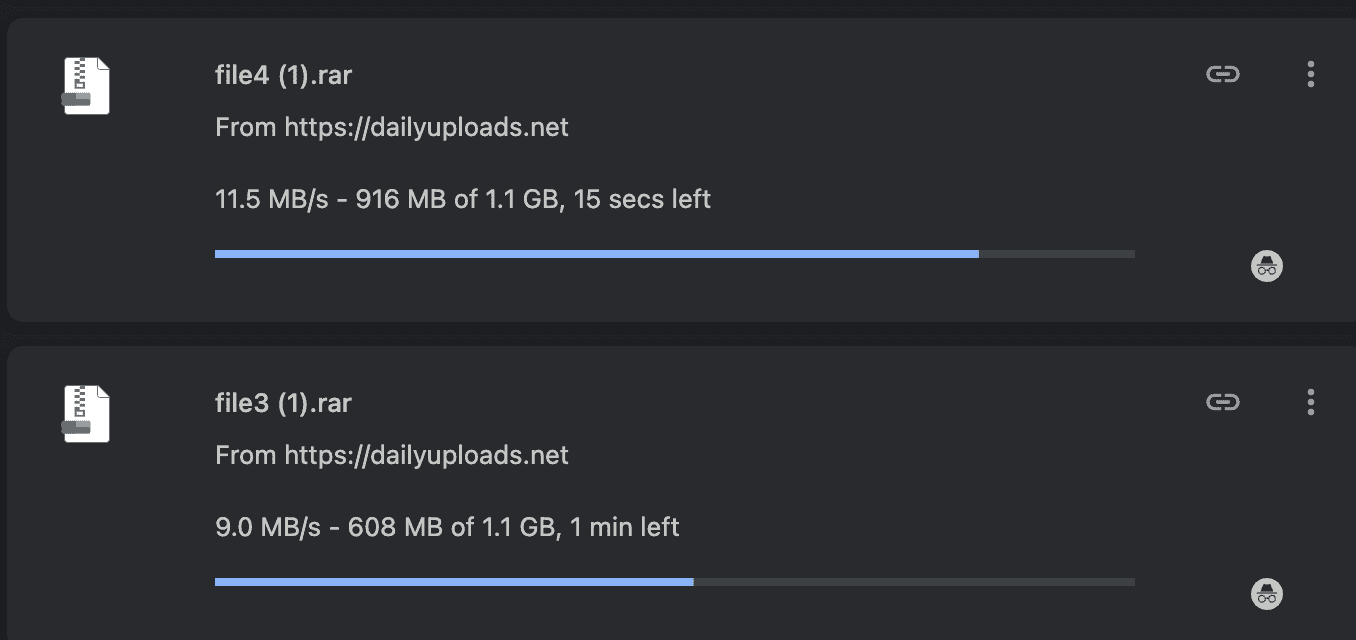
Zwei parallele Downloads in Chrome (20,5 MB/s)
Bei der gleichzeitigen Ausführung von zwei Dateien wurden 11,5 MB/s bzw. 9,0 MB/s pro Datei erreicht, was insgesamt 20,5 MB/s ergab – dies bestätigt, dass Premium echte parallele Browser-Übertragungen unterstützt, anstatt eine gemeinsam genutzte Verbindung zu drosseln.
Vier Dateien in JDownloader 2 (32 bis 35 MiB/s)
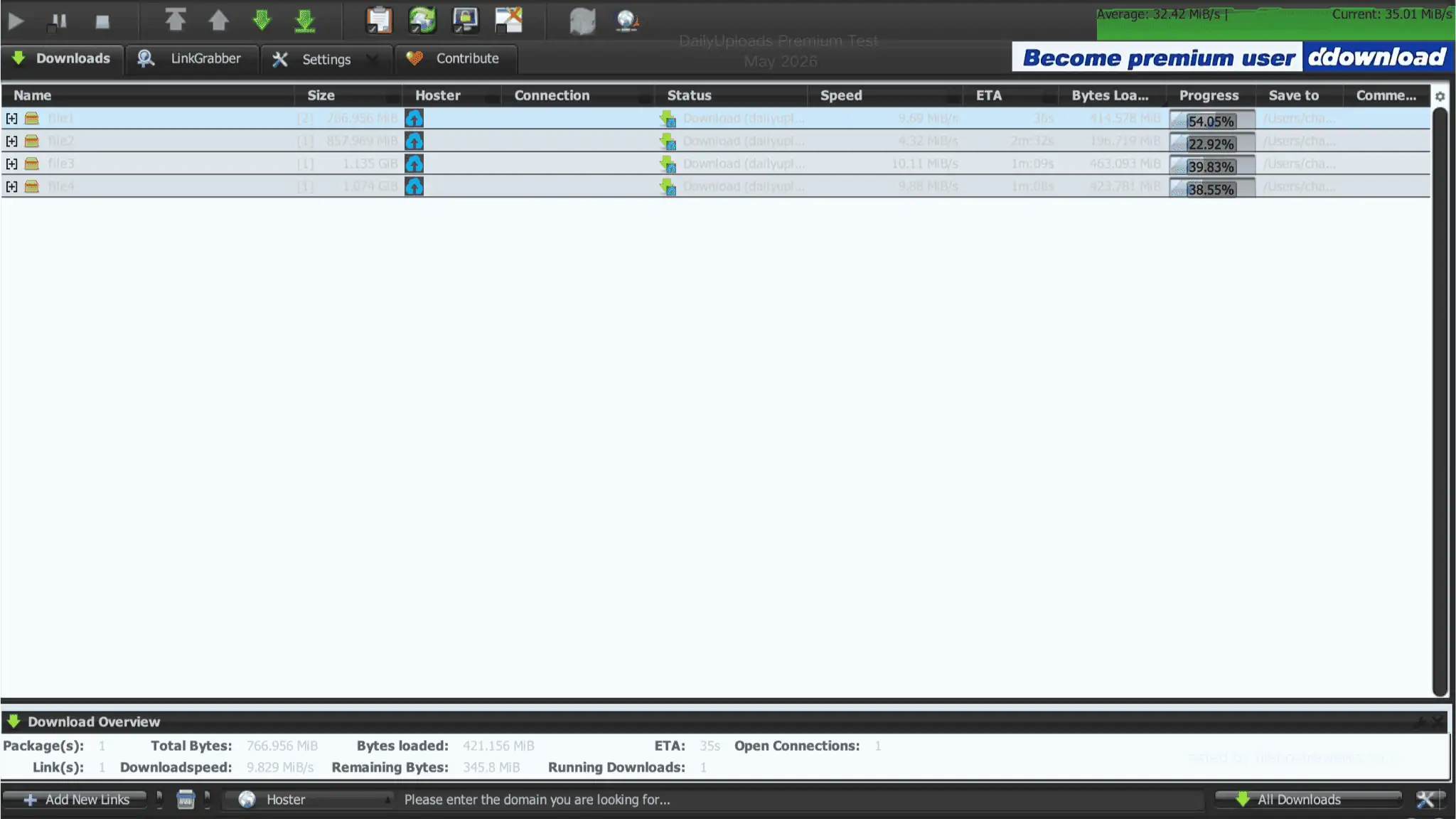
Wenn in JDownloader 2 vier Dateien gleichzeitig in die Warteschlange gestellt werden, zeigt DailyUploads seinen tatsächlichen Durchsatz. Wir haben zwei verschiedene Zeitpunkte derselben Warteschlange mit vier Dateien erfasst, um zu bestätigen, dass das Ergebnis konstant bleibt, anstatt uns auf eine einzelne Momentaufnahme zu verlassen.
Der erste Screenshot zeigte das JD2-Diagramm mit einer aktuellen Geschwindigkeit von 35,01 MiB/s und einem Durchschnittswert von 32,42 MiB/s, wobei sich die vier einzelnen Dateizeilen auf insgesamt 34,00 MiB/s summierten. Die ausgewählte Datei (file1) im Bereich „Download-Übersicht“ wies für sich allein 9,829 MiB/s auf.
Eine spätere Erfassung derselben Warteschlange zu einem späteren Zeitpunkt des Downloads ergab eine aktuelle Geschwindigkeit von 31,91 MiB/s, einen leicht auf 33,18 MiB/s gestiegenen Durchschnittswert sowie eine Summe der vier Dateizeilen von 33,03 MiB/s. Die ausgewählte Datei 1 stieg geringfügig auf 9,942 MiB/s an.
| JD2-Anzeige | Erste Erfassung | Spätere Erfassung |
|---|---|---|
| Diagramm Durchschnitt | 32,42 MiB/s | 33,18 MiB/s |
| Diagramm Aktuell | 35,01 MiB/s | 31,91 MiB/s |
| Summe der 4 Dateizeilen | 34,00 MiB/s | 33,03 MiB/s |
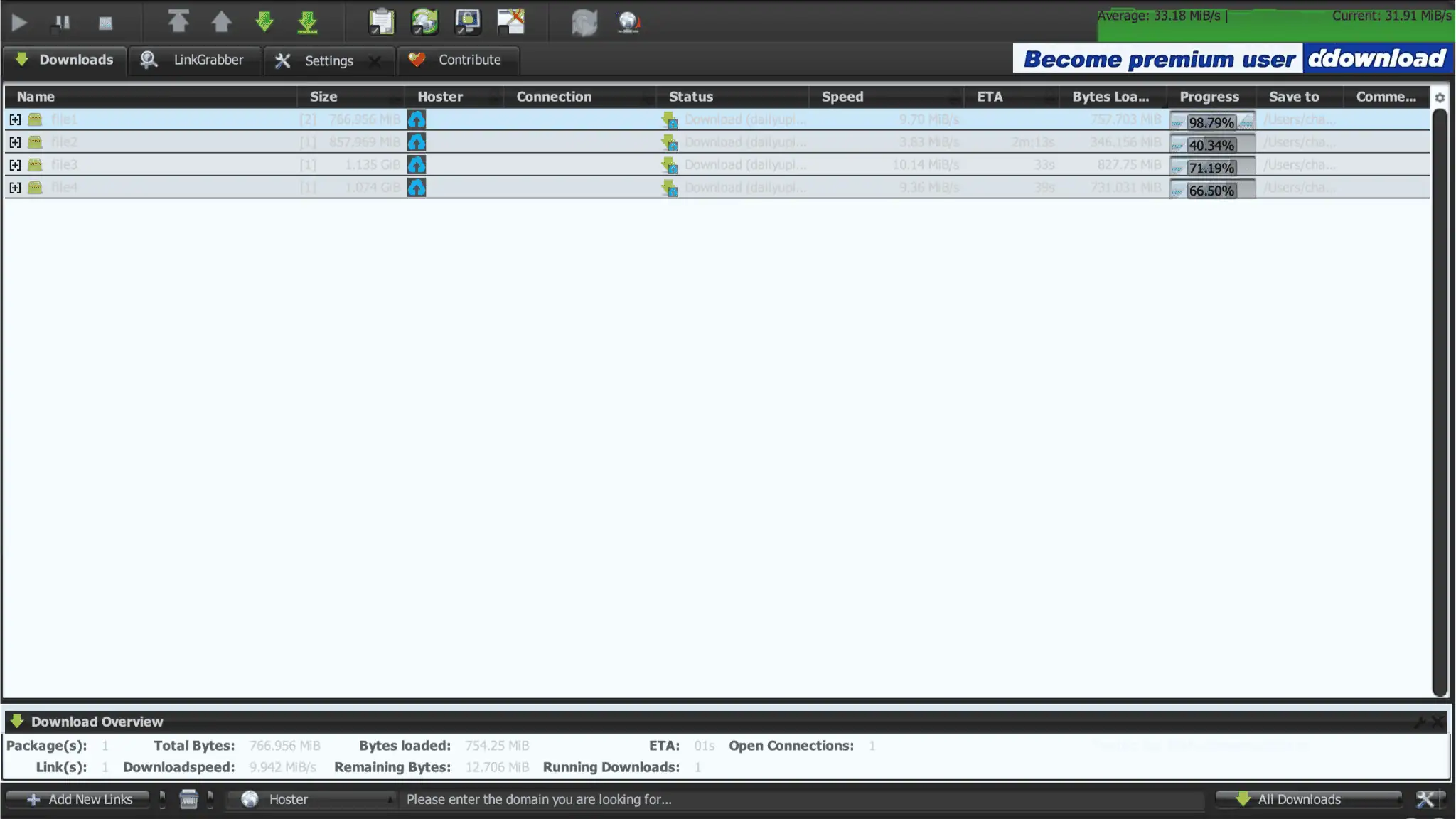
Beide Messwerte liegen im gleichen Bereich – insgesamt etwa 32 bis 35 MiB/s über vier aktive Dateien hinweg –, was diesen Messwert zu einem verlässlichen Richtwert macht. Für mehrteilige Archive sollten Sie alle Teile gleichzeitig in JD2 in die Warteschlange stellen, anstatt die Dateien einzeln über den Browser abzurufen.
So erwerben Sie DailyUploads Premium und lösen Schlüssel ein
Erstellen Sie ein Konto, wählen Sie ein Abonnement aus und prüfen Sie den Endbetrag an der Kasse sorgfältig, bevor Sie bezahlen:
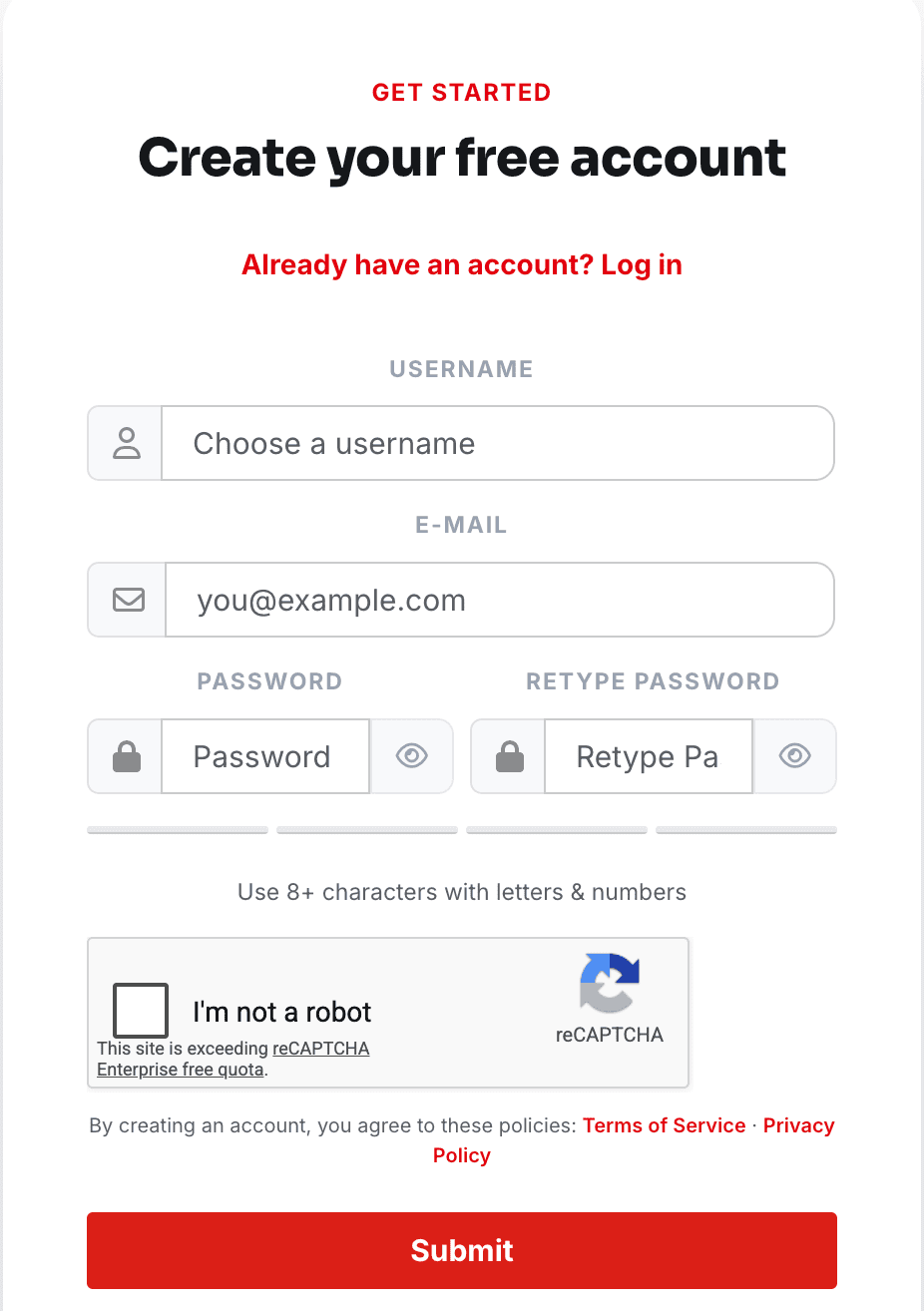
- Registrieren Sie sich: Klicken Sie in der Kopfzeile auf „Registrieren“. Geben Sie Benutzernamen, E-Mail-Adresse, Passwort und Passwortbestätigung ein (mindestens acht Zeichen mit Buchstaben und Zahlen). Lösen Sie das CAPTCHA und klicken Sie auf „Absenden“.
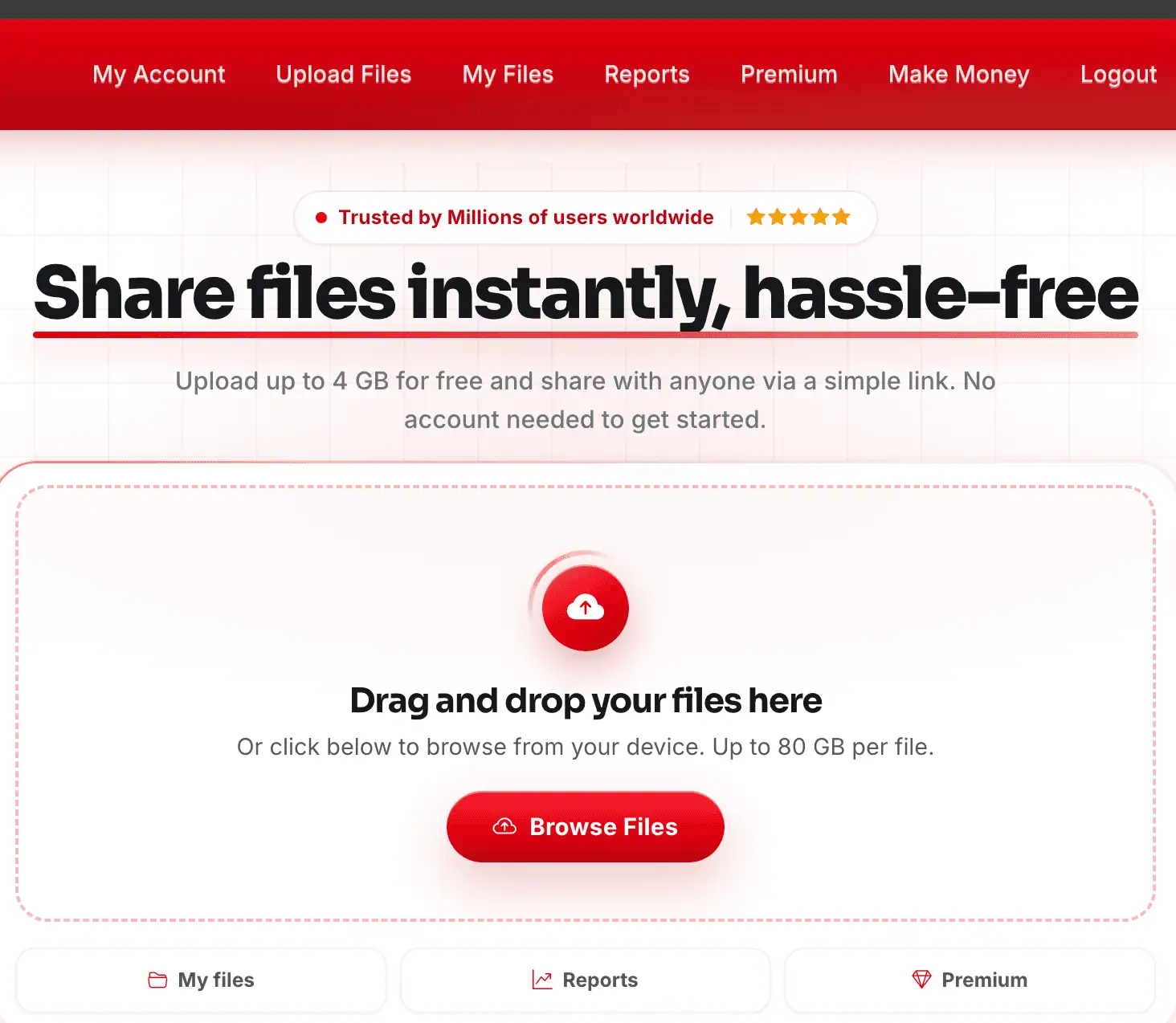
- Premium-Tarife aufrufen: Melden Sie sich an und klicken Sie im Hauptmenü auf „Premium“. Wählen Sie die gewünschte Laufzeit aus und rufen Sie die Zahlungsoptionen auf.
- Zahlungsmethode auswählen: Zur Auswahl stehen Kreditkarte, PayPal, paysafecard, Bitcoin, Litecoin und Tether. Einige Krypto-Buttons tragen das Label „NO FEE“ – dies bezieht sich auf die Hoster-Gebühr, nicht auf Netzwerkgebühren der Blockchain.
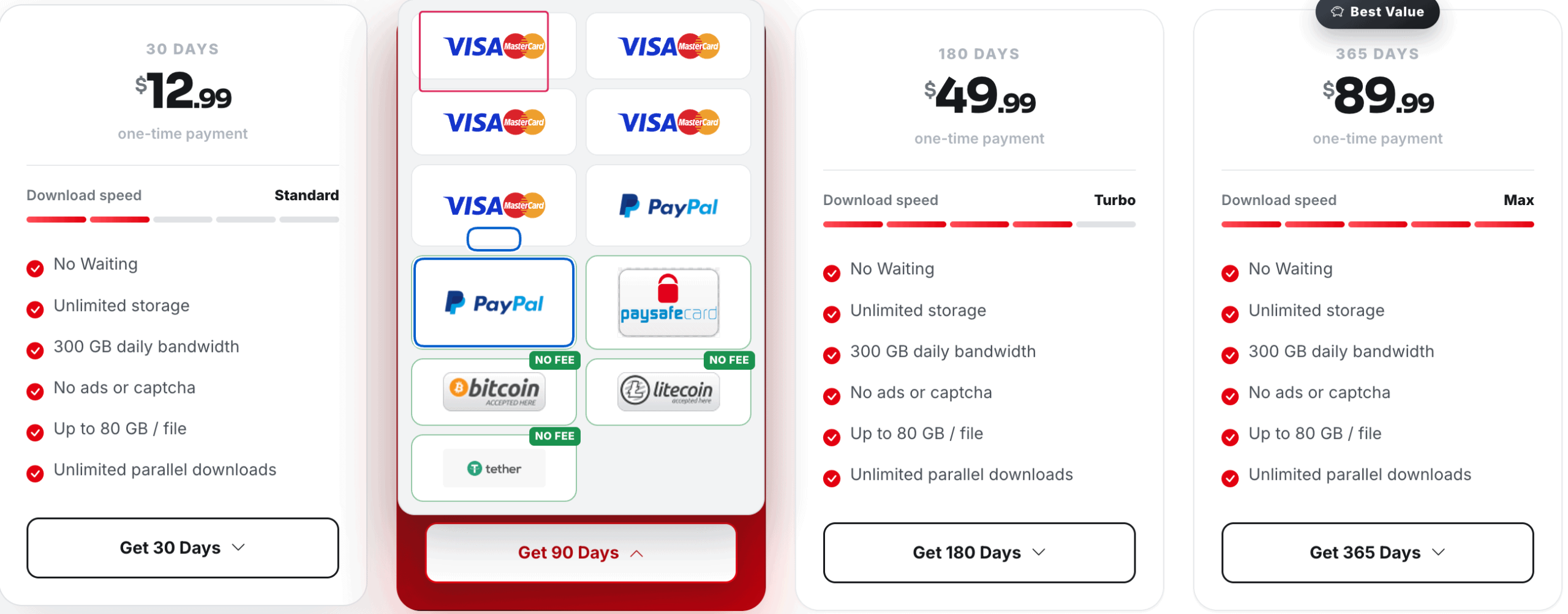
- Endbetrag kontrollieren: Überprüfen Sie vor der Bestätigung den Gesamtbetrag an der Kasse. Beim 90-Tage-Abo mit Kreditkarte sollten Sie darauf achten, ob wie in unserem Test 44,99 $ statt der beworbenen 29,99 $ abgebucht werden.
Einlösen eines Premium-Schlüssels von Resellern
Wenn Sie einen Gutschein bei einem Reseller erworben haben, öffnen Sie „Mein Konto“, fügen Sie den Schlüssel in das Feld „Premium-Schlüssel einlösen“ ein und klicken Sie auf „Übernehmen“. Dies ist das Aktivierungsfeld für Mitgliedschaften, getrennt von etwaigen Rabattcoupons an der Kasse.
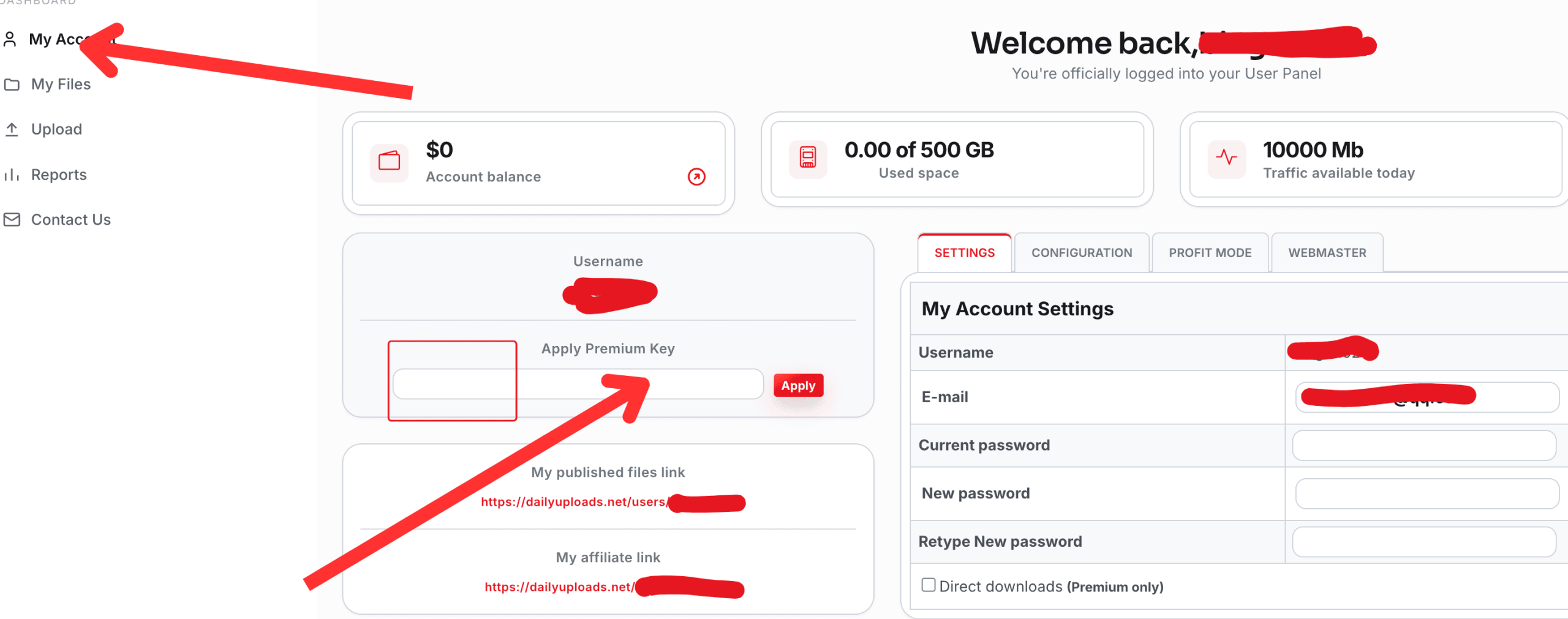
JDownloader 2 und Direktdownloads einrichten
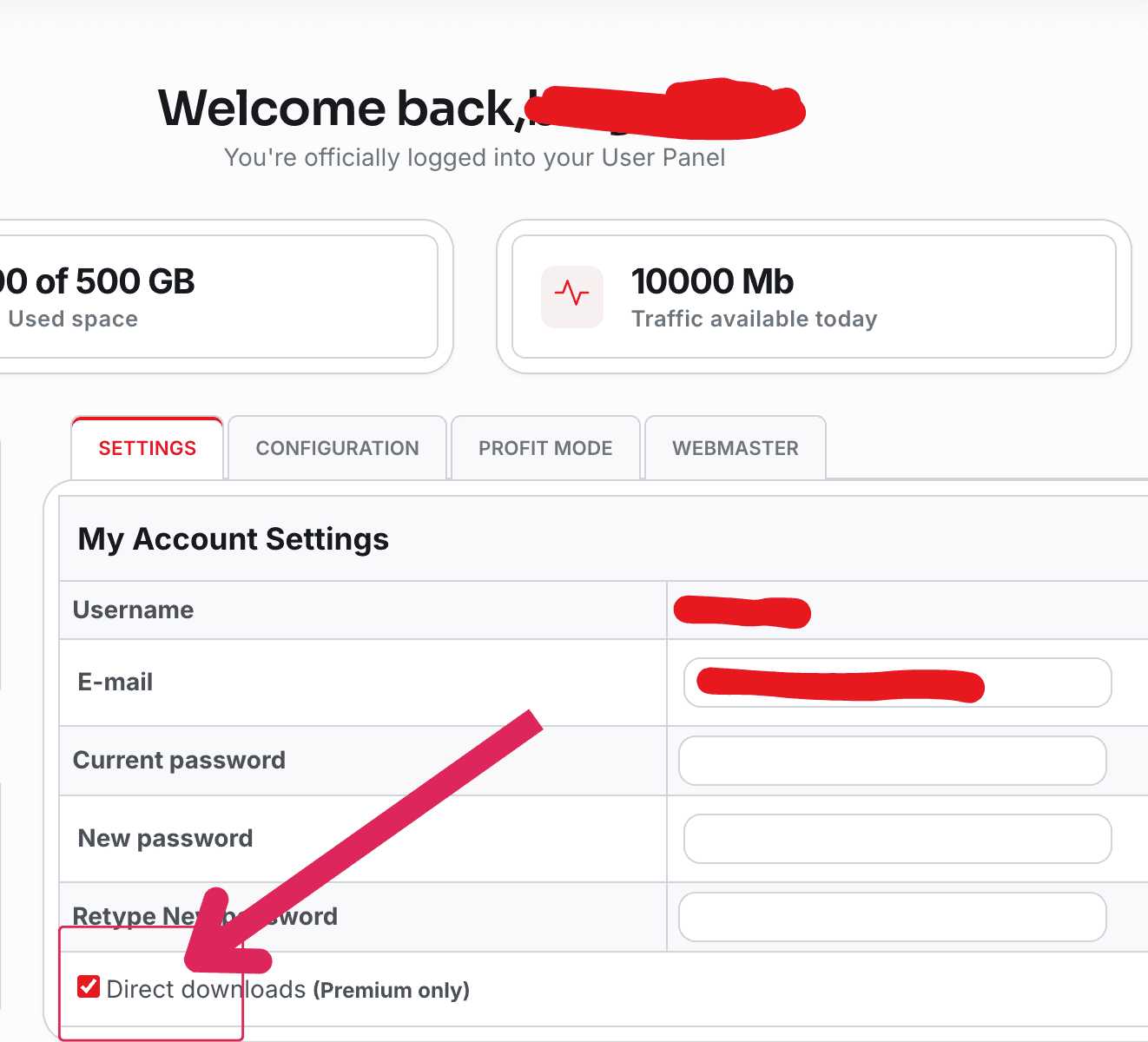
Bevor Sie über den Browser laden, aktivieren Sie in den Kontoeinstellungen unbedingt das Kontrollkästchen „Direkt-Downloads (nur Premium)“. Dadurch überspringen Sie Zwischenseiten und starten Downloads sofort per Klick.
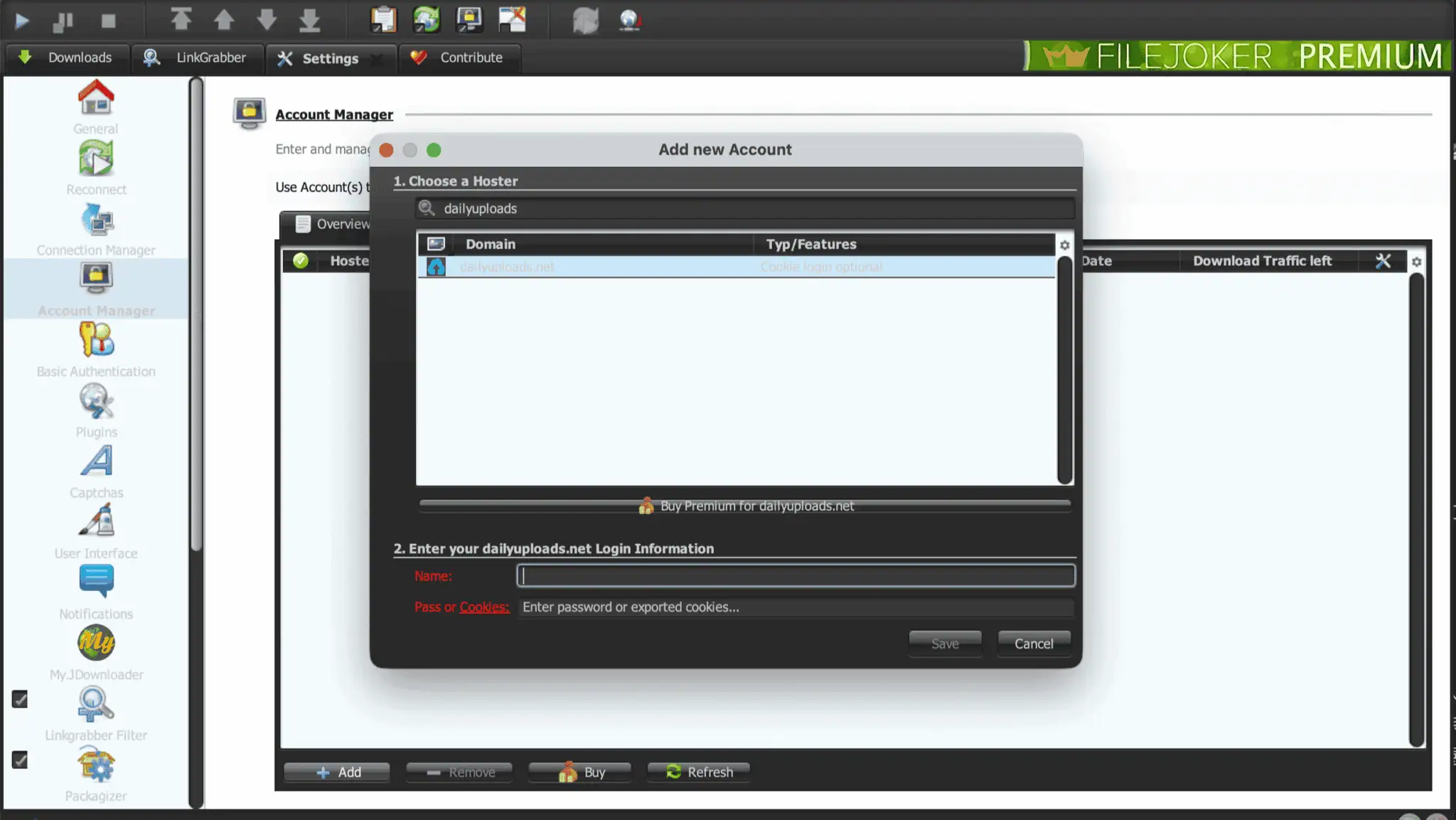
So binden Sie DailyUploads in JDownloader 2 ein:
- Öffnen Sie Einstellungen → Account-Manager → Hinzufügen.
- Wählen Sie
dailyuploads.net(Cookie-Login ist optional). - Tragen Sie Benutzername und Passwort ein und klicken Sie auf Speichern.
Nach der Prüfung meldet das Programm: Konto ist in Ordnung: Premium-Konto mit 229,749 GiB Restvolumen.
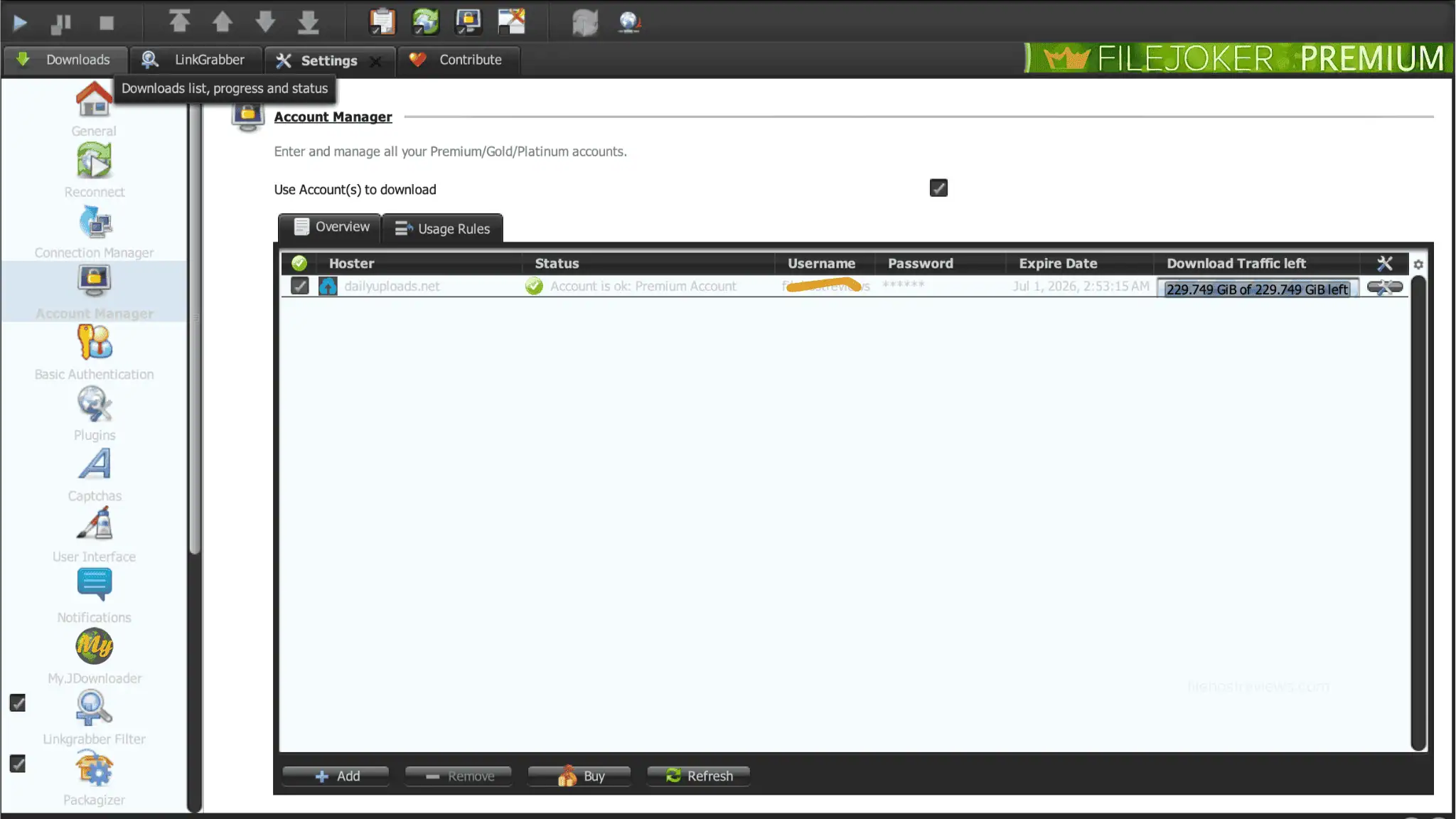
Diskrepanz beim Datenvolumen: Die Website wirbt mit 300 GB/Tag, JD2 zeigt jedoch 229,749 GiB an. Dies ist keine einfache Binärumrechnung, sondern ein separater Datenpool, den der Client ausliest. Planen Sie Ihre Downloads anhand der offiziellen 300 GB/Tag und nutzen Sie die JD2-Anzeige als Bestätigung, dass das Konto aktiv ist.
Vier gleichzeitige Downloads sind eine bewährte Grundeinstellung. Weitere Anleitungen finden Sie in unserem Leitfaden zu JDownloader-kompatiblen Filehostern.
DailyUploads Premium aktivierenEinschränkungen und wichtige Hinweise vor dem Kauf
- 15-Dollar-Aufschlag an der Kasse: Beim 90-Tage-Tarif mit Karte wurden 44,99 $ statt 29,99 $ abgebucht (37,49 $ Grundpreis + 7,50 $ Gebühren). Prüfen Sie die Abrechnungssumme genau.
- Volumenanzeigen weichen ab: 300 GB/Tag laut Website stehen 229,749 GiB in JD2 gegenüber. Planen Sie mit dem offiziellen 300-GB-Wert.
- Geschwindigkeitslabels sind reines Marketing: „Standard“, „Turbo“ und „Max“ bieten alle identische 300 GB/Tag ohne nachweisbaren Tempounterschied.
- Fehlermeldungen im Free-Modus: Im kostenlosen Test trat sporadisch die Warnung „Falsche IP-Adresse“ auf.
- Einmalzahlung an der Kasse kontrollieren: Die Tarife werden als Einmalzahlung beworben; prüfen Sie am Gateway dennoch, ob keine automatische Verlängerung hinterlegt ist.
Alternativen & Zielgruppen-Check
DailyUploads Premium lohnt sich für Sie, wenn:
- Sie regelmäßig Dateien laden, die speziell auf DailyUploads liegen.
- Sie parallele Browser-Downloads oder Warteschlangen in JDownloader 2 nutzen wollen.
- Das 300-GB-Tageskontingent und 80 GB Dateigröße Ihren Bedarf abdecken.
Verzichten Sie auf den Kauf, wenn:
- Sie nur gelegentlich kleine Dateien laden (hierfür reicht der Free-Modus).
- Ihre Dateien auf anderen Hostern gespiegelt sind – prüfen Sie unsere Alternativen zu DailyUploads vorab.
- Sie den 90-Tage-Tarif nur wegen des 29,99-Dollar-Preises wählen wollten (an der Kasse drohen 44,99 $).
Häufig gestellte Fragen (FAQ)
Lohnt sich DailyUploads Premium?
Ja, wenn Sie regelmäßig Links dieses Hosters laden oder JD2-Warteschlangen nutzen. Mit 12,6 MB/s im Browser und echten parallelen Downloads ist der Zuwachs gegenüber dem Free-Modus (3,0 MB/s) deutlich.
Wie schnell ist DailyUploads Premium?
In Chrome maßen wir 12,6 MB/s bei einer Einzeldatei und 20,5 MB/s bei zwei Dateien. In JDownloader 2 zogen vier parallele Downloads konstant mit 32 bis 35 MiB/s.
Wie hoch ist das tägliche Download-Limit?
Offiziell 300 GB pro Tag in allen Tarifen. JD2 wies bei uns 229,749 GiB Restguthaben aus. Planen Sie anhand der 300-GB-Angabe.
Was bedeuten „Standard“, „Turbo“ und „Max“?
Das sind Marketingnamen für die verschiedenen Laufzeiten (30, 90/180, 365 Tage). Das Kontingent (300 GB/Tag) und der Topspeed sind bei allen Tarifen identisch.
Warum ist der Betrag an der Kasse höher als beworben?
Bei unserem Test des 90-Tage-Kartenkaufs stieg der Artikelpreis von 29,99 $ auf 37,49 $ plus 7,50 $ Gebühren (insgesamt 44,99 $). Kontrollieren Sie den Betrag vor dem Bezahlen.
Funktioniert DailyUploads mit JDownloader 2?
Ja, der Account wurde unter dailyuploads.net sofort verifiziert. Der JD2-Client zog vier Dateien parallel mit 32 bis 35 MiB/s.
Verlängert sich das Premium-Abo automatisch?
Die Pakete sind als Einmalzahlung ausgewiesen. Prüfen Sie am gewählten Zahlungsgateway dennoch die Konditionen auf etwaige automatische Rechnungsstellungen.
Fazit
DailyUploads Premium bietet solide Multi-File-Geschwindigkeit (12,6 MB/s in Chrome, 32–35 MiB/s in JD2) zu einem fairen Einstiegspreis von 12,99 $ für 30 Tage. Seien Sie jedoch vorsichtig beim 90-Tage-Tarif, da an der Kasse 44,99 $ statt 29,99 $ anfallen können. Aktivieren Sie nach dem Kauf unbedingt die Option „Direkt-Downloads“ im Profil und laden Sie mehrteilige Archive über JDownloader 2.
Aktuelle DailyUploads-Tarife prüfen