
初心者向け完全ガイド、料金表、FAQ付き ― 2026年10月検証
結論とクイックサマリー
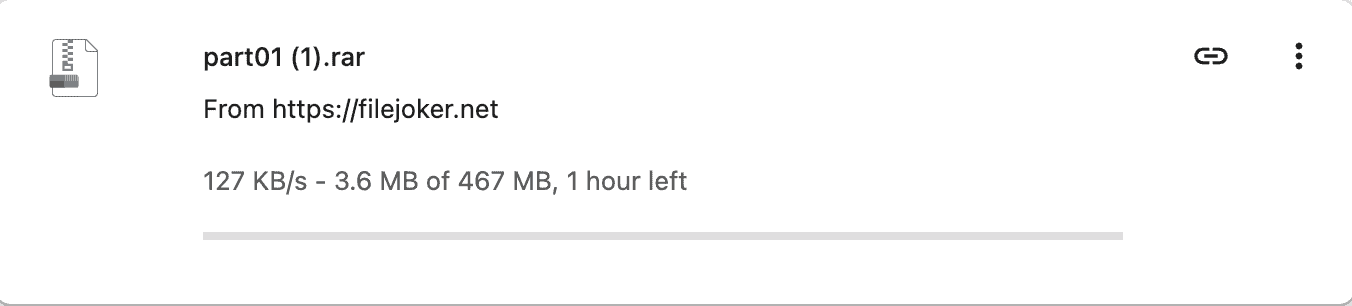
FileJokerの無料プランは、実測速度わずか127 KB/sと非常に遅く、467MBのファイルをダウンロードするのに約1時間かかります。さらに、85秒の待機カウントダウンと図形選択CAPTCHA認証という二重の障壁があり、単一ファイルしかダウンロードできません。
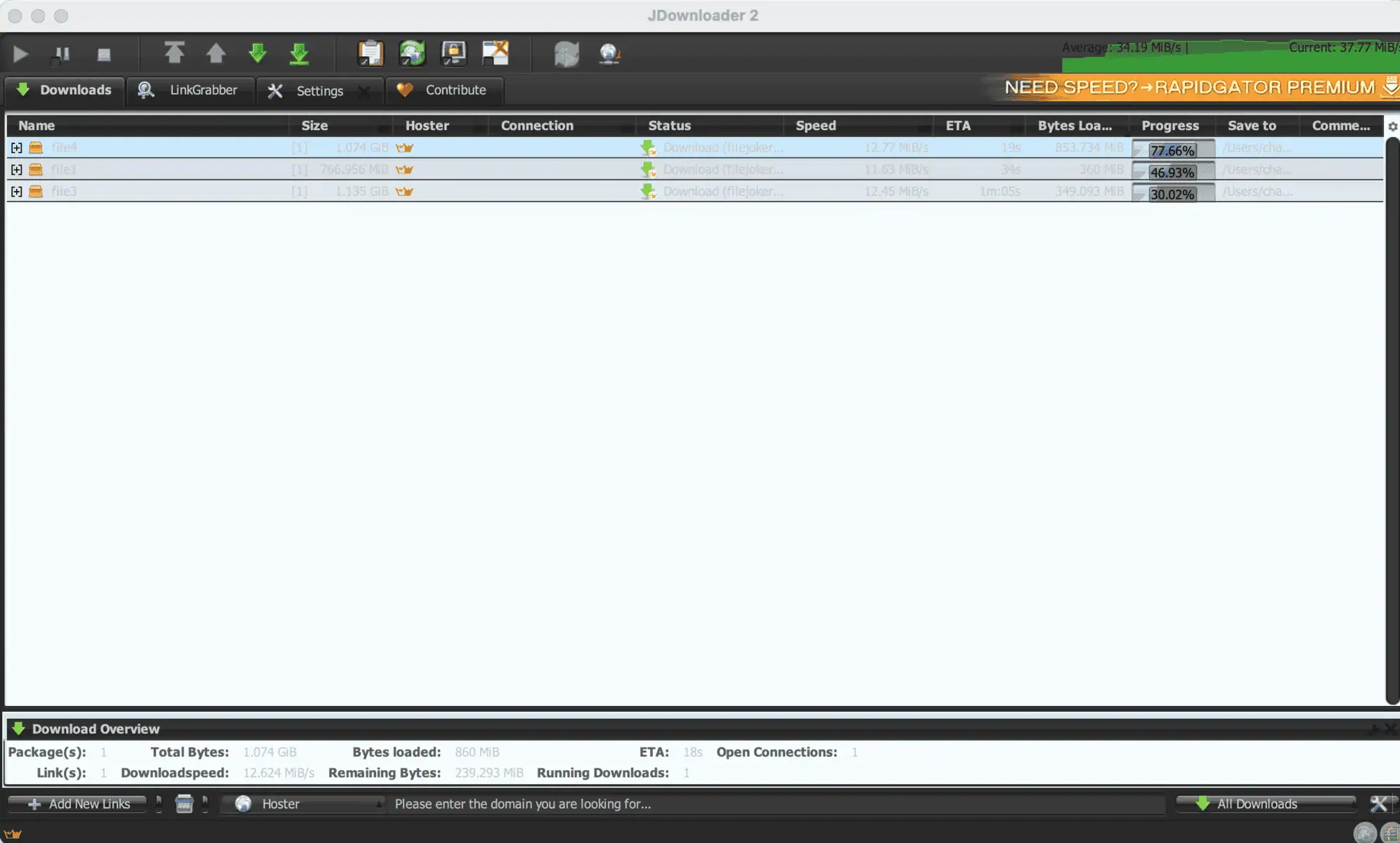
一方プレミアム版は、Chromeでの単一ファイルダウンロードが11.8 MB/s、3ファイル並列では合計32.7 MB/sを記録しました。さらにJDownloader 2(以下JD2)で3ファイルを並列ダウンロードさせると、瞬間37.77 MiB/s、平均34.19 MiB/sという結果が得られています。別日に追試を行ったところ合計37.33 MiB/sとなり、2回の計測誤差はわずか0.44 MiB/sにとどまりました。これは約37〜38 MiB/sという数値が、偶然の好結果ではなく安定した実効速度であることを裏付けています。
購入する際は、プロモコード「nqhbk4v4khosnjqh」を使うとボーナス日数が無料で付与されます。また、決済方法には重要な注意点があります。クレジットカードなら90日プランが$44.95(手数料ゼロ)で済みますが、PayPalを選ぶと本体価格に加えて約40%もの手数料が上乗せされ、合計63.00ユーロが請求されてしまいます。無駄な出費を避けるため、クレジットカードでの直接決済を強くおすすめします。
主要データ・検証結果のまとめ
今回の検証は、1Gbps対称型光回線(Symmetric Gigabit Fiber)という理想的な通信環境で実施しました。検証の詳しい手法については、検証方法のページをご覧ください。
| 評価項目 | 実測結果 |
|---|---|
| 無料版の速度 | 127 KB/s(467MBファイルで約1時間) |
| 無料版の制限 | 85秒の待機カウントダウン + 図形選択CAPTCHA |
| Chrome単一ファイル速度 | 11.8 MB/s |
| Chrome 3ファイル並列速度 | 合計32.7 MB/s(11.1 + 10.1 + 11.5 MB/s) |
| JD2・3ファイル並列速度(1回目) | 瞬間37.77 MiB/s/平均34.19 MiB/s |
| JD2・3ファイル並列速度(追試) | 合計37.33 MiB/s |
| 転送量クオータ | Premium: 60,000MB / 5日間、VIP: 300,000MB / 5日間 |
| ボーナス日数コード | nqhbk4v4khosnjqh(無料日数を追加) |
| 最安プラン | 30日 $22.95(Premium) |
FileJoker Premium vs VIP:プラン料金・通信量とプロモコード
FileJokerにはPremiumとPremium VIPという2つのプランがあり、最大の違いは通信量クオータです。ここで重要なのは、クオータが「月間」や「日次」ではなく、連続する過去5日間を単位としたローリング方式(移動窓)で計算される点です。この仕組みを理解していないと、想定よりも早くクオータの上限に達してしまう可能性があります。
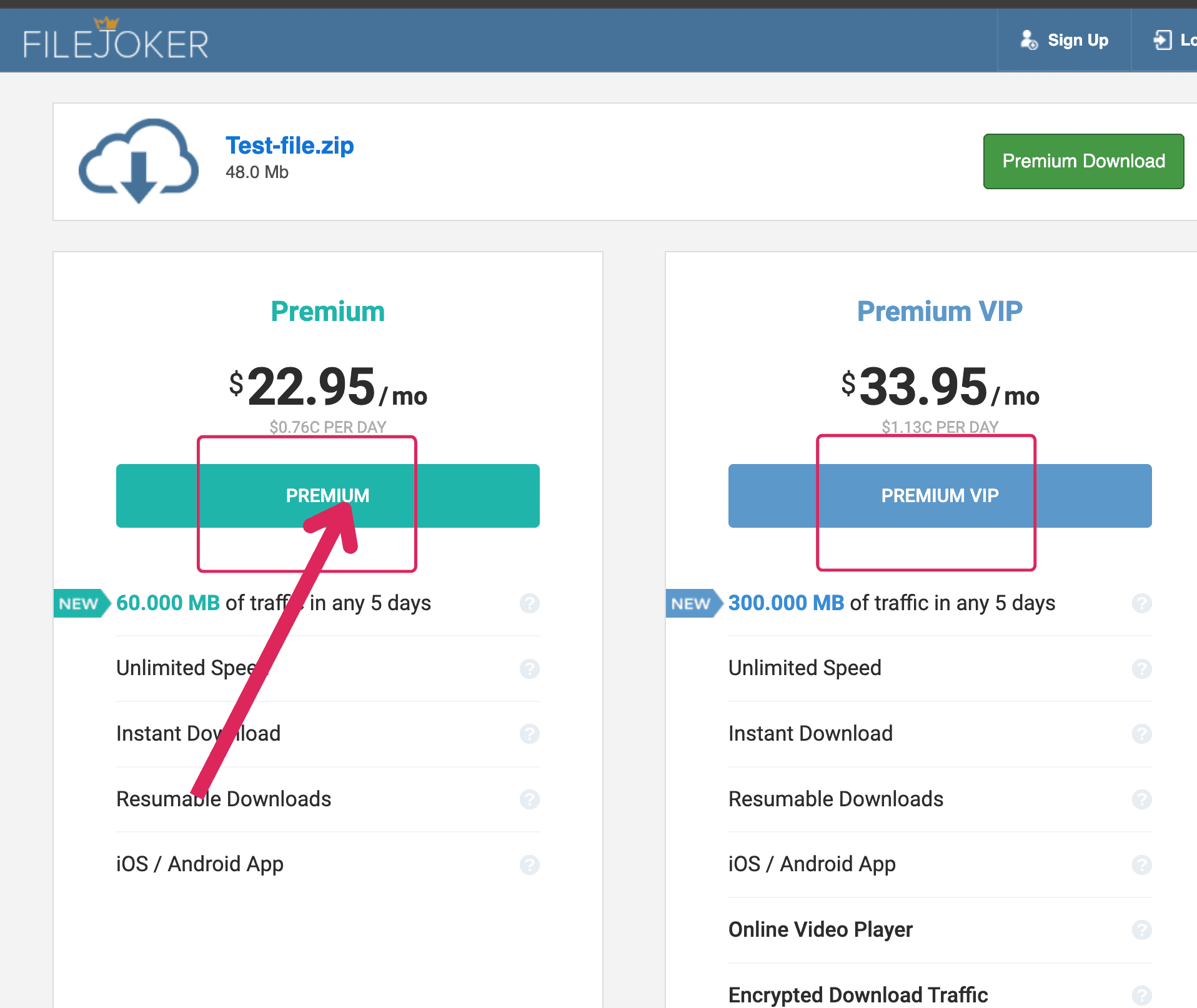
| プラン | 30日 | 90日 | 180日 | 365日 | 5日間クオータ |
|---|---|---|---|---|---|
| Premium | $22.95 | $44.95 | $89.95 | $134.95 | 60,000 MB |
| Premium VIP | $33.95 | $73.95 | $109.95 | $169.95 | 300,000 MB |
Premium VIPはPremiumの5倍にあたる300,000 MBの5日間クオータに加えて、オンライン動画プレイヤーやSSL暗号化トラフィックといった付加機能が利用できます。大容量のアーカイブを頻繁にダウンロードする方にはVIPプランの検討価値がありますが、通常利用であればPremiumプランでも十分な容量といえるでしょう。
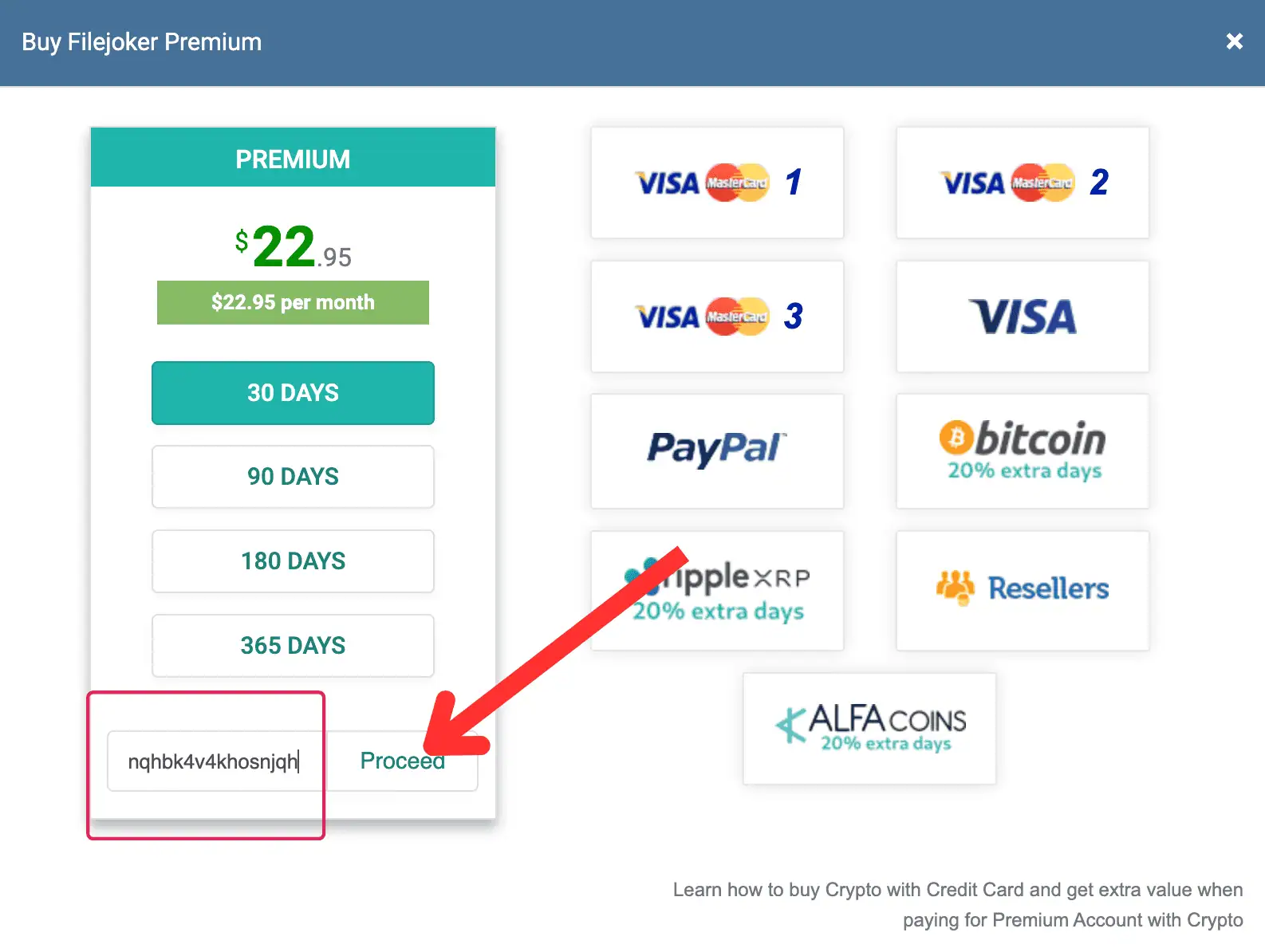
ボーナス日数がもらえるプロモコード:nqhbk4v4khosnjqh
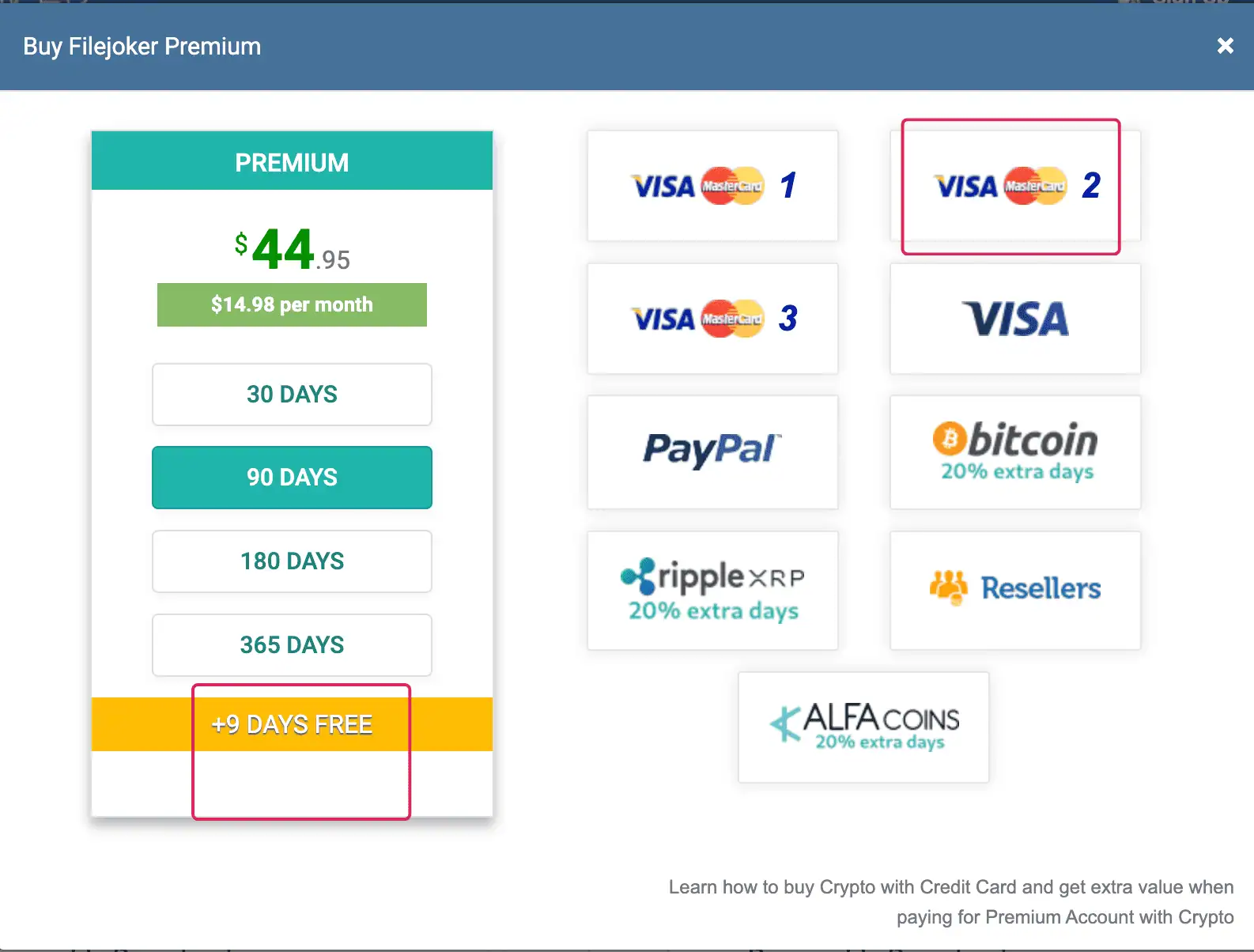
このコードは価格そのものを割り引くものではなく、契約期間に無料のボーナス日数を追加してくれるという性質のものです。30日プランなら3日分、90日プランなら9日分、180日プランなら18日分、365日プランなら36日分が、それぞれ無料で上乗せされます。
| 契約期間 | 価格 | ボーナス日数 | 合計日数 |
|---|---|---|---|
| 30日 | $22.95 | +3日 | 33日 |
| 90日 | $44.95 | +9日 | 99日 |
| 180日 | $89.95 | +18日 | 198日 |
| 365日 | $134.95 | +36日 | 401日 |
90日プラン($44.95)を例に計算すると、通常は1日あたり$0.499になりますが、ボーナス日数が加わった99日間で割ると1日あたり$0.454まで実質単価が下がります。価格は変わらずに利用期間が延びるため、長く使うほどお得になる仕組みです。コードは購入画面の下部にある入力欄に貼り付けるだけで適用できます。
当サイトはアフィリエイトリンクを含む場合があり、リンク経由での購入によって報酬を得ることがあります。詳細はアフィリエイト開示ページをご確認ください。
FileJokerプレミアムを購入する(ボーナス日数を適用)無料版 vs プレミアム:実際の使い勝手を比較
無料版でダウンロードを開始すると、まず85秒間のカウントダウン画面を乗り越える必要があります:

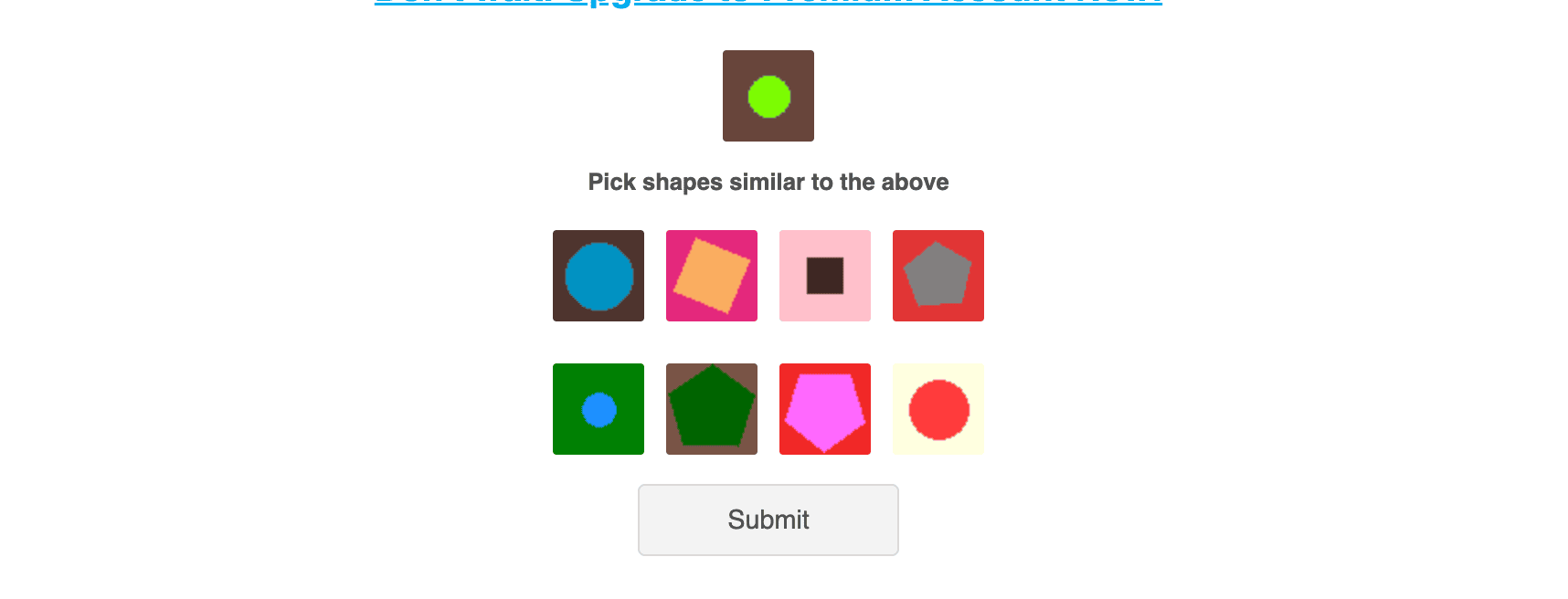
カウントダウンが終わっても、まだダウンロードは始まりません。続けて図形選択式のCAPTCHA認証をクリアする必要があります:
すべての手順を終えてようやく始まるダウンロードも、速度は127 KB/sにとどまり、467MBのファイルで約1時間を要するという結果でした:
| 項目 | 無料版 | プレミアム版 |
|---|---|---|
| 実測速度 | 127 KB/s | 11.8 MB/s(Chrome単一ファイル) |
| 待機時間 | 85秒 | なし(即時スタート) |
| CAPTCHA | 図形選択パズル | なし |
| 並列ダウンロード | 非対応(1ファイルのみ) | 複数ファイル同時並列対応 |
| 複数ファイル合計速度 | 非対応 | Chrome:32.7 MB/s/JD2:37.77 MiB/s(3ファイル) |
無料版は、急ぎでない1つの小さなファイルをダウンロードする分には問題ありません。しかし、複数パートに分かれたアーカイブをダウンロードしようとすると、1ファイルずつ手動で処理するだけで丸一日潰れてしまうでしょう。
速度実測ベンチマーク:Chrome vs JDownloader 2
すべてのプレミアム版の検証は、1Gbps対称型光回線上で実施しました。ChromeはMB/s、JD2はMiB/sという単位で速度を表記しますが、ここではそれぞれの実測値をそのまま記載しています。
1. Chrome 単一ファイル検証(11.8 MB/s)
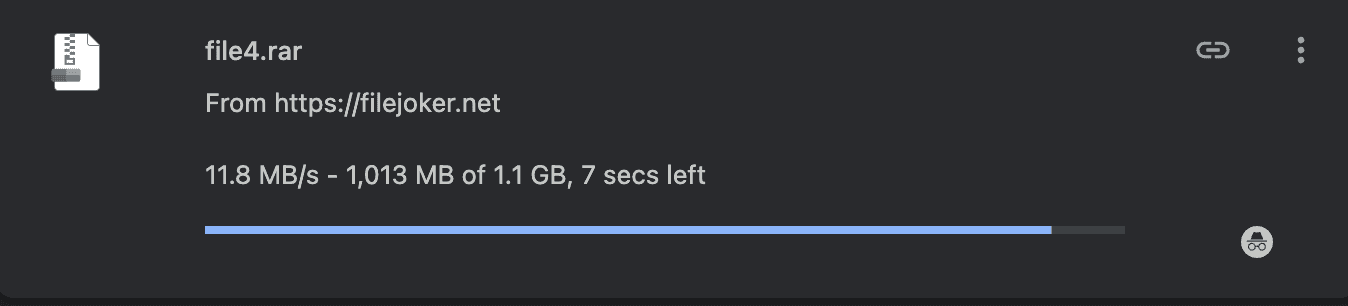
1.1GBのアーカイブを単一ダウンロードしたところ、Chromeは11.8 MB/sを記録し、1.1GBのうち1,013MBが転送され、残り約7秒という時点でのキャプチャとなりました。
2. Chrome 3ファイル並列ダウンロード(32.7 MB/s)
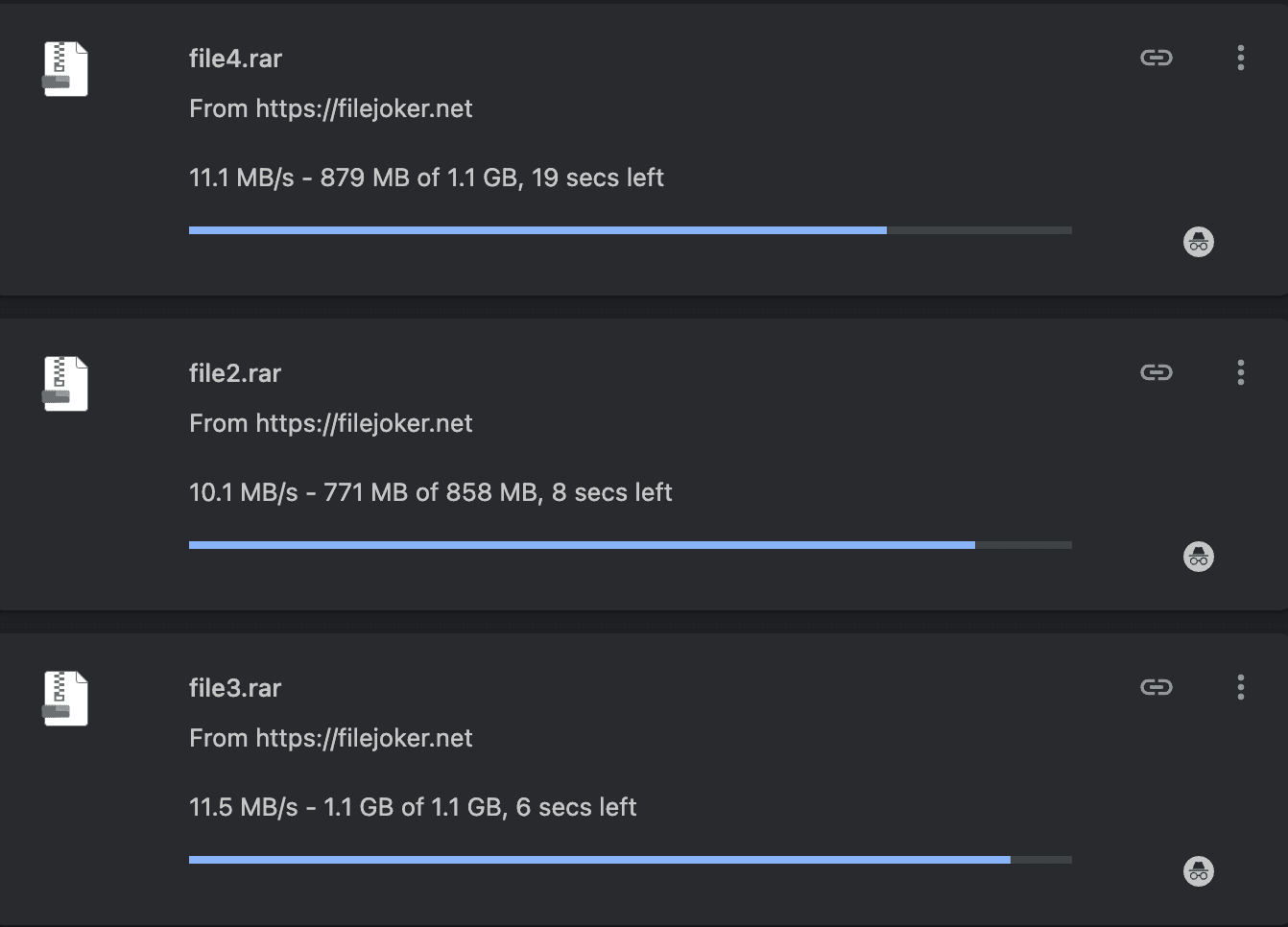
3つのファイルを同時にダウンロードさせたところ、それぞれ11.1 MB/s(1.1GBのうち879MB転送、残り19秒)、10.1 MB/s(858MBのうち771MB転送、残り8秒)、11.5 MB/s(1.1GBを転送完了、残り6秒)という結果になり、その瞬間の合計は32.7 MB/sに達しました。
3. JDownloader 2 3ファイル並列ダウンロード(37.77 MiB/s)
JDownloader 2で同じ3ファイルの検証を行ったところ、瞬間の合計速度は37.77 MiB/s、平均速度は34.19 MiB/sを記録しました。各ファイルの個別速度は12.77 MiB/s(file4、1.074 GiB)、11.63 MiB/s(file1、766.956 MiB)、12.45 MiB/s(file3、1.135 GiB)となっています。
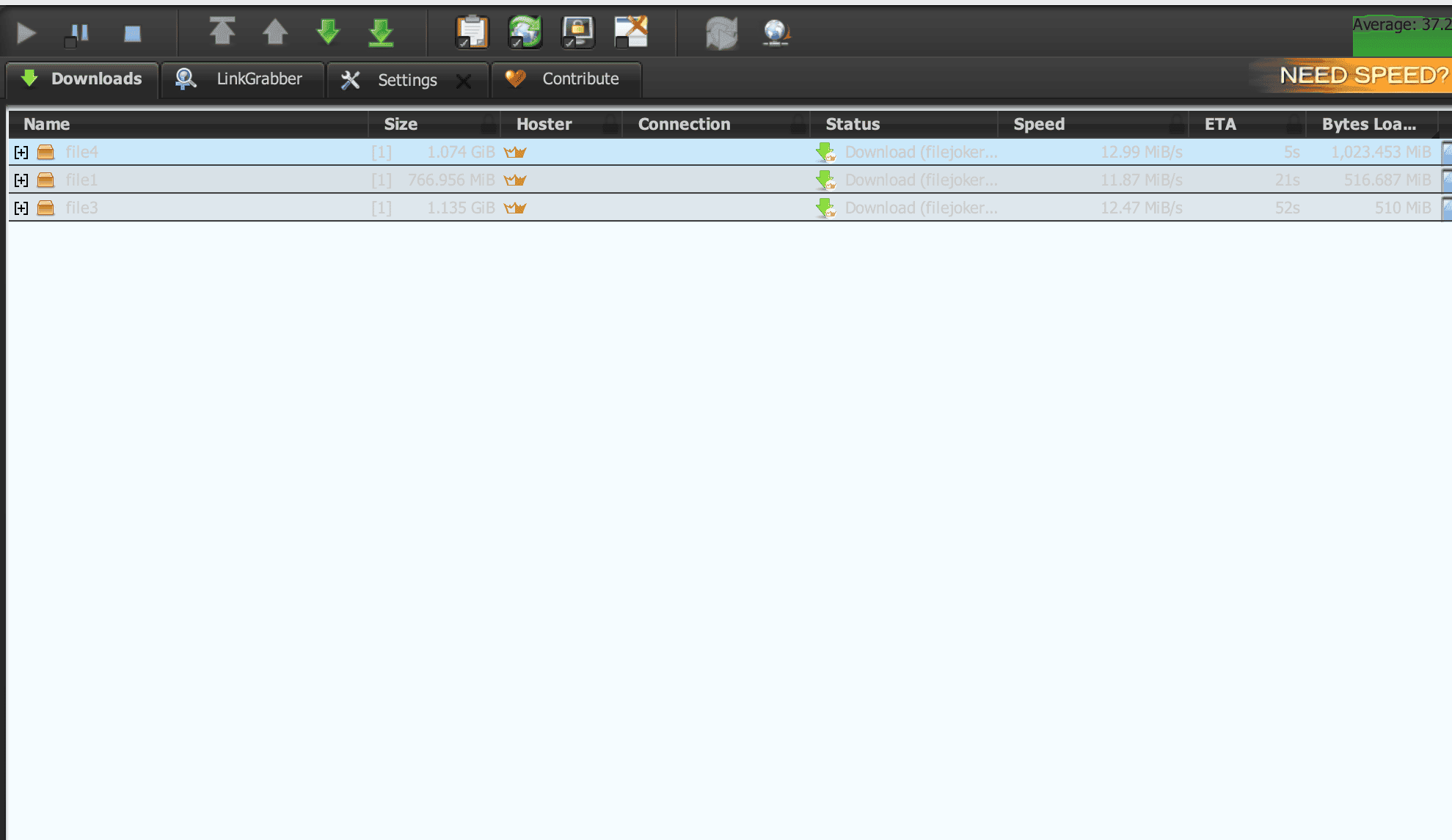
別日に同じ3ファイルのキューを再度検証したところ、12.99、11.87、12.47 MiB/sという結果となり、合計37.33 MiB/sを記録しました。1回目の37.77 MiB/sとの差はわずか0.44 MiB/sにとどまり、2日間という異なるタイミングでもほぼ同じ結果が出ています。この再現性の高さから、約37〜38 MiB/sという数値を、偶然の好結果ではなく信頼できる実効速度の目安として扱って差し支えないでしょう。
なぜ単一ファイルのダウンロードは11〜12 MB/sで頭打ちになるのか?
これは多くのユーザーが疑問に思うポイントです。FileJokerは、1つのファイルに対して1本のTCP接続しか割り当てない仕様になっています。そのため、単一ストリームあたりの上限がChromeで約11.8 MB/s、JD2で約12.77 MiB/sという値に固定されてしまうのです。
合計速度を伸ばすためには、単一ファイルの速度そのものを上げるのではなく、複数のファイルを同時にキューへ投入して並列ダウンロードさせる必要があります。複数パートに分割されたアーカイブをダウンロードする際は、1つずつ処理するのではなく、すべてのパーツを一括でJD2のキューに入れることが、回線帯域をフルに活用するための最も効率的な方法です。
FileJoker プレミアムの購入手順とコード適用方法
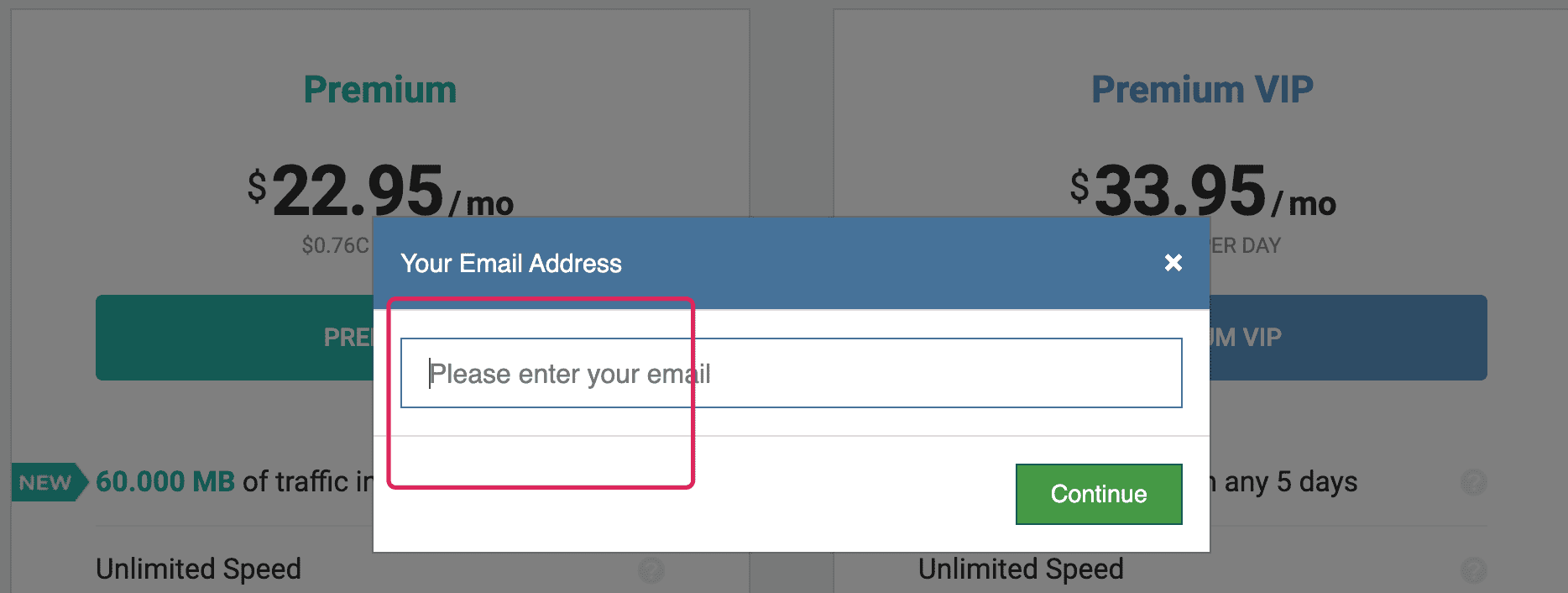
事前のアカウント登録は不要です。直接決済の流れの中で、FileJokerがメールアドレスを収集する仕組みになっています。
- プランの選択:料金ページでPremiumまたはPremium VIPを選択します。
- クーポンコードの入力:「Buy Filejoker Premium」ウィンドウ内、価格カード下部にある入力欄にプロモコード
nqhbk4v4khosnjqhを入力し、「Proceed」をクリックします。 - 期間と決済方法の選択:30、90、180、365日のいずれかの期間を選び、黄色いバーに表示されるボーナス日数を確認した上で、決済方法を選択します。
- メールアドレスの入力:「Your Email Address」の入力欄に受信可能なメールアドレスを入力し、「Continue」をクリックします。
- 決済の完了:最終確認画面の内容を確認し、「Proceed to payment」をクリックして購入を完了させます。
クレジットカード vs PayPal:決済手数料の罠に注意
これは本記事で最も重要な警告です。決済方法の選び方一つで、実際の支払総額が大きく変わってきます:
| 決済方法 | プラン価格 | 手数料 | 合計請求額 |
|---|---|---|---|
| クレジットカード(90日) | $44.95 USD | $0 USD | $44.95 USD |
| PayPal(90日) | €44.95 EUR | €18.05 EUR | €63.00 EUR |
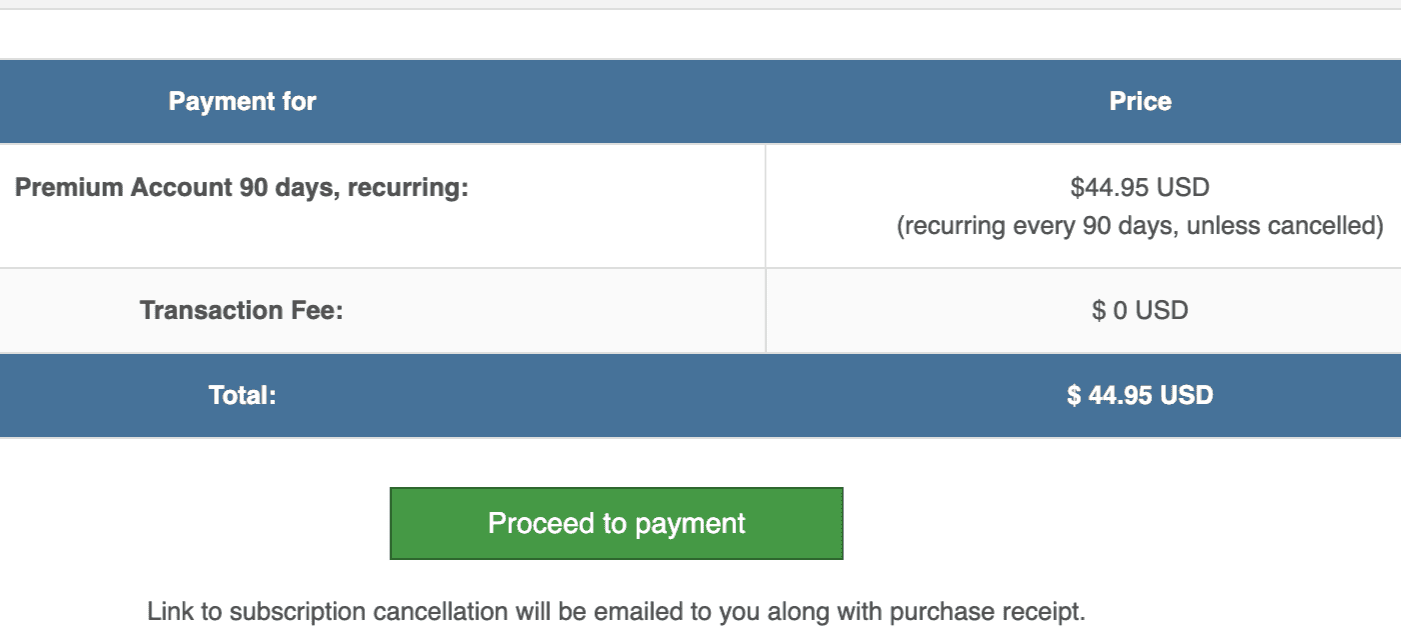
PayPalの決済手数料(€18.05 EUR)は、本体価格€44.95 EURに対して約40%にも相当します。さらに、決済手続きの前段階で0.10ドルの事前認証手数料も請求される仕様です。クレジットカードが利用できる環境であれば、迷わずそちらを選んでください。
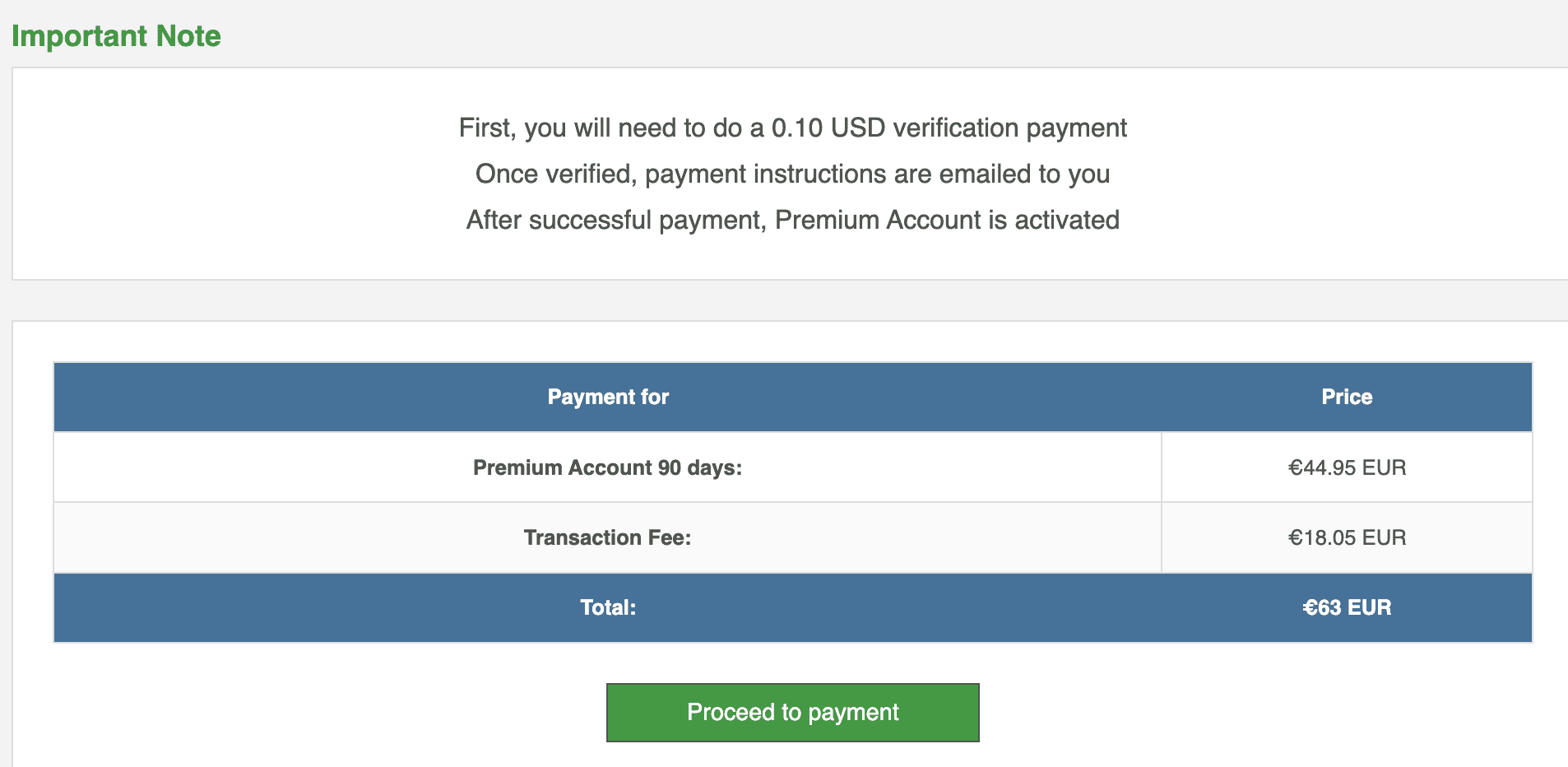
自動更新についても触れておきます。90日のカード決済画面には「Premium Account 90 days, recurring」という表記があり、キャンセルしない限り90日ごとに自動更新される仕組みです。解約用のリンクは購入完了メールとともに届くため、そのメールは大切に保管しておいてください。
リセラーでの購入手順とバウチャーコードの有効化(Preaka.jpなど)
お住まいの国で対応していない決済方法を使いたい場合、リセラー経由での購入が便利です:
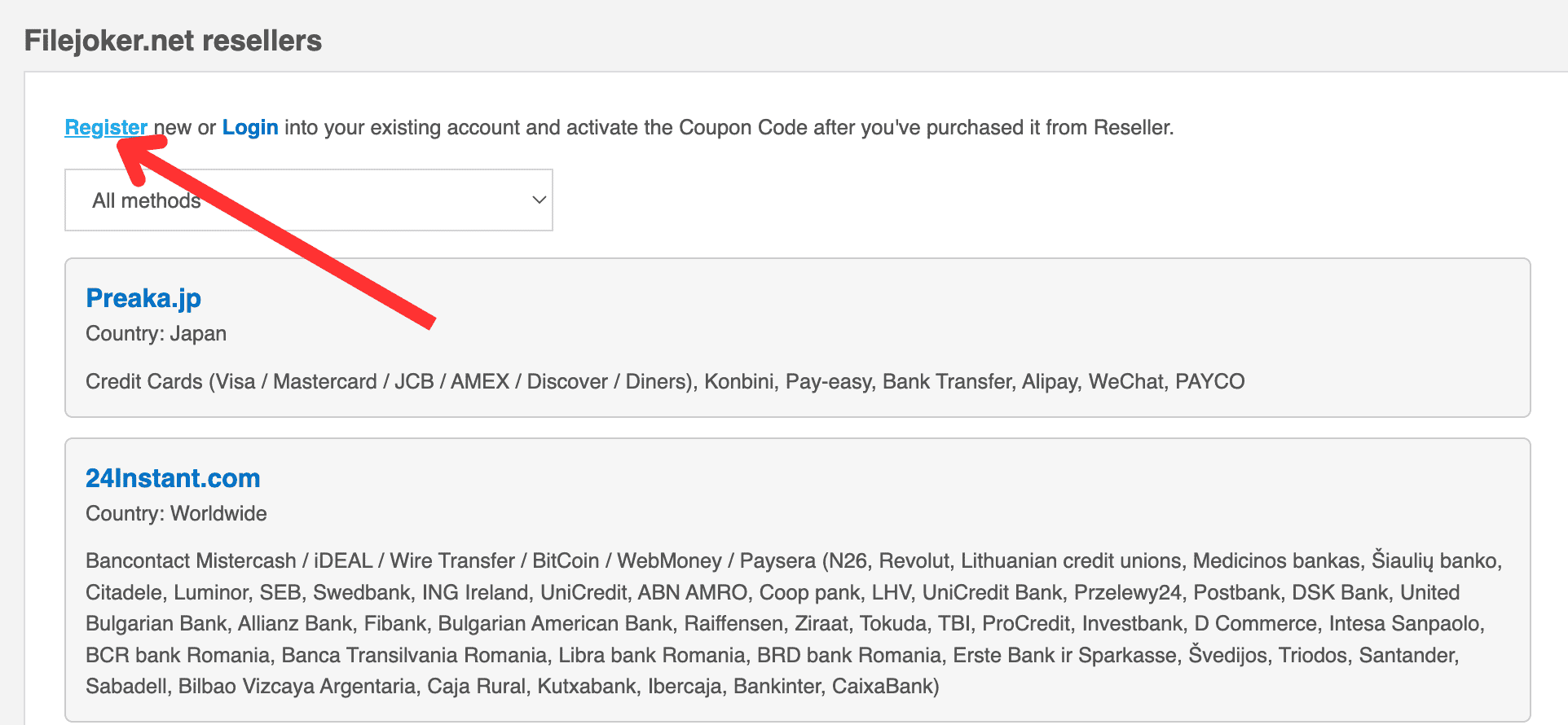
- 決済画面の「Resellers」をクリックし、Filejoker.netのリセラー一覧ページへ移動します。
- 画面上部の「Register」(すでにアカウントがある場合は「Login」)をクリックします。FileJokerでは、リセラーのクーポンを利用する前にアカウント登録が必要です。
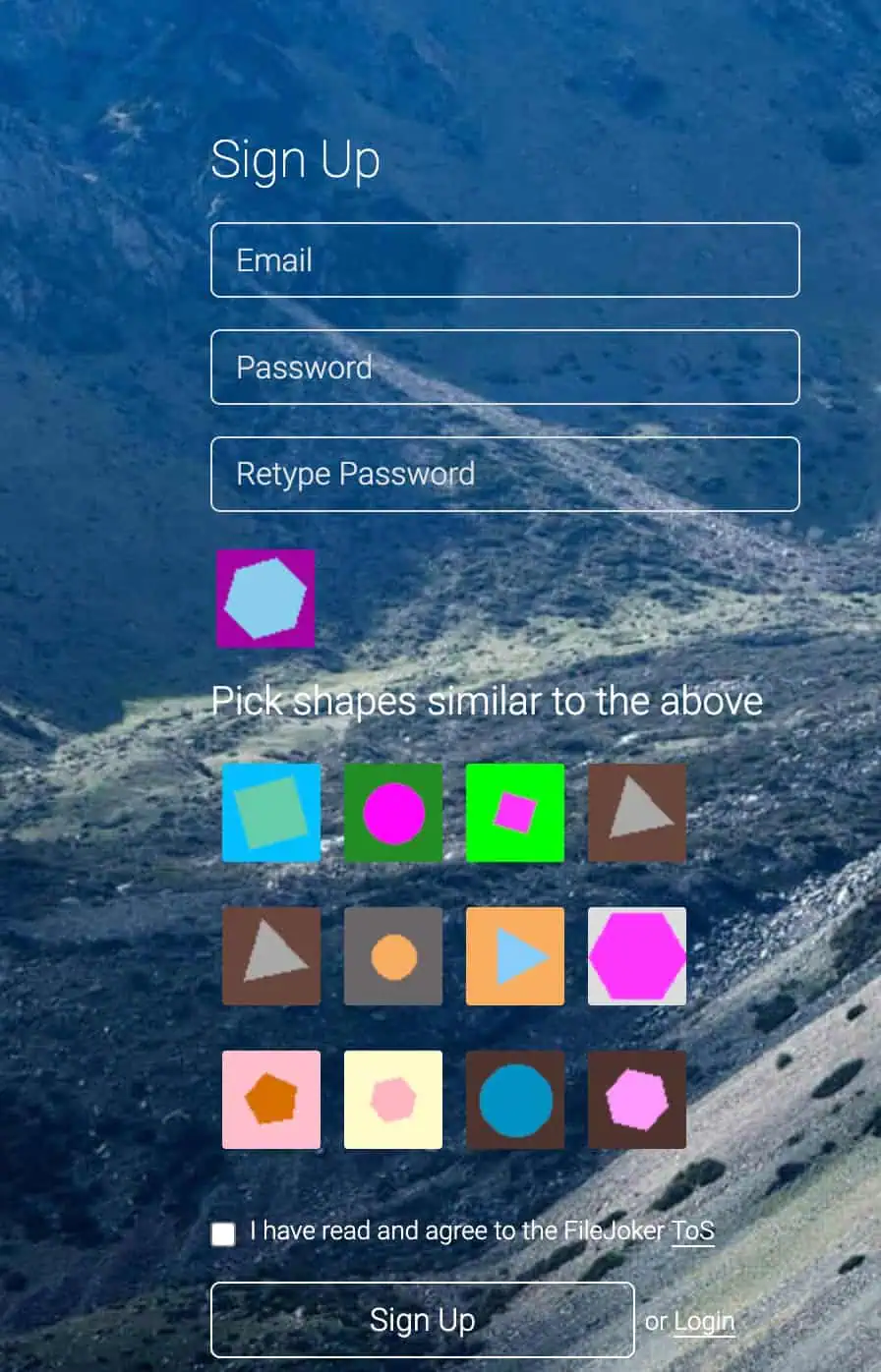
- Sign Upページで、メールアドレス、パスワード、パスワード再入力欄を埋め、図形選択パズルを解き、利用規約に同意して「Sign Up」をクリックします。
- 一覧からリセラーを選び、コードを購入します。
このリセラー一覧には、Preaka.jp(対応国:日本 ― Visa、Mastercard、JCB、AMEX、Discover、Dinersといったクレジットカードに加えて、コンビニ決済、Pay-easy、銀行振込、Alipay、WeChat、PAYCOに対応)と、24Instant.com(対応国:全世界 ― Bancontact Mistercash、iDEAL、銀行振込、Bitcoin、WebMoney、Payseraなど)が含まれています。日本国内のユーザーにとっては、コンビニ決済が使えるPreaka.jpが特に実用的な選択肢となるでしょう。
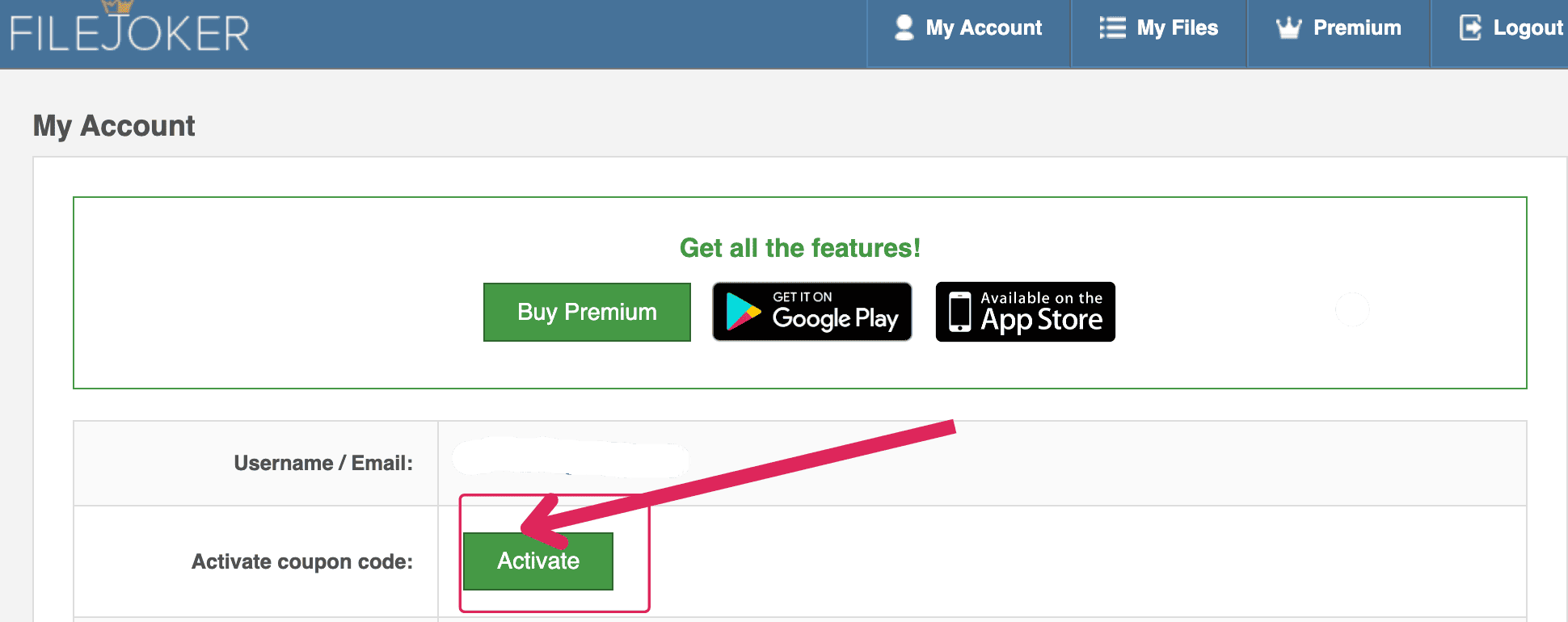
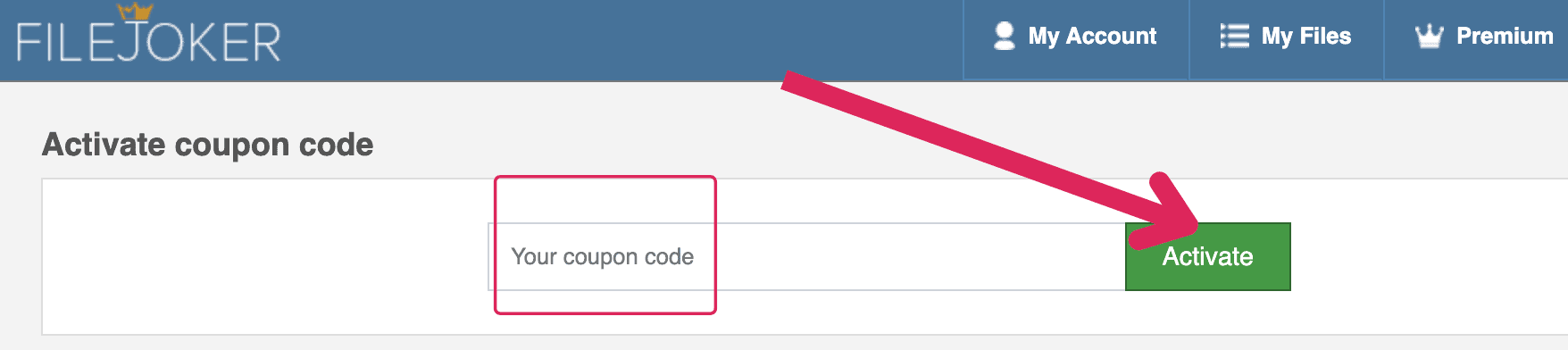
リセラー経由でコードを購入した場合は、決済画面のクーポン入力欄ではなく、マイアカウント(My Account)を通じて別途有効化します。ログイン後、トップナビゲーションから「My Account」を開き、「Activate coupon code:」の隣にある緑色の「Activate」ボタンをクリックしてください。表示された入力欄にバウチャーコードを貼り付け、「Activate」をクリックすると完了です。
ここで区別しておくべき点があります。前述のプロモコード「nqhbk4v4khosnjqh」は直接決済時にボーナス日数を付与するものである一方、リセラーのバウチャーはMy Accountを通じて別途有効化し、有料ステータスそのものを付与するものです。両者はまったく別の仕組みなので、混同しないよう注意してください。
JDownloader 2 の設定方法とダウンロード手順
ブラウザでダウンロードする際は、リンクを開く前に必ずログインを済ませておいてください。手順は以下の通りです:
- ダウンロードリンクを開きます。
- 「Get Download Link」をクリックします。
- ボタンの表記が「Download File」に変わるので、クリックしてダウンロードを開始します。
無料アカウントでは、この段階で図形選択CAPTCHAと85秒の待機カウントダウンが表示されます。プレミアムアカウントでは、どちらも表示されることなくダウンロードリンクが生成されます。
複数パートのアーカイブを自動でキューに登録してダウンロードさせたい場合は、JDownloader 2との連携が有効です:
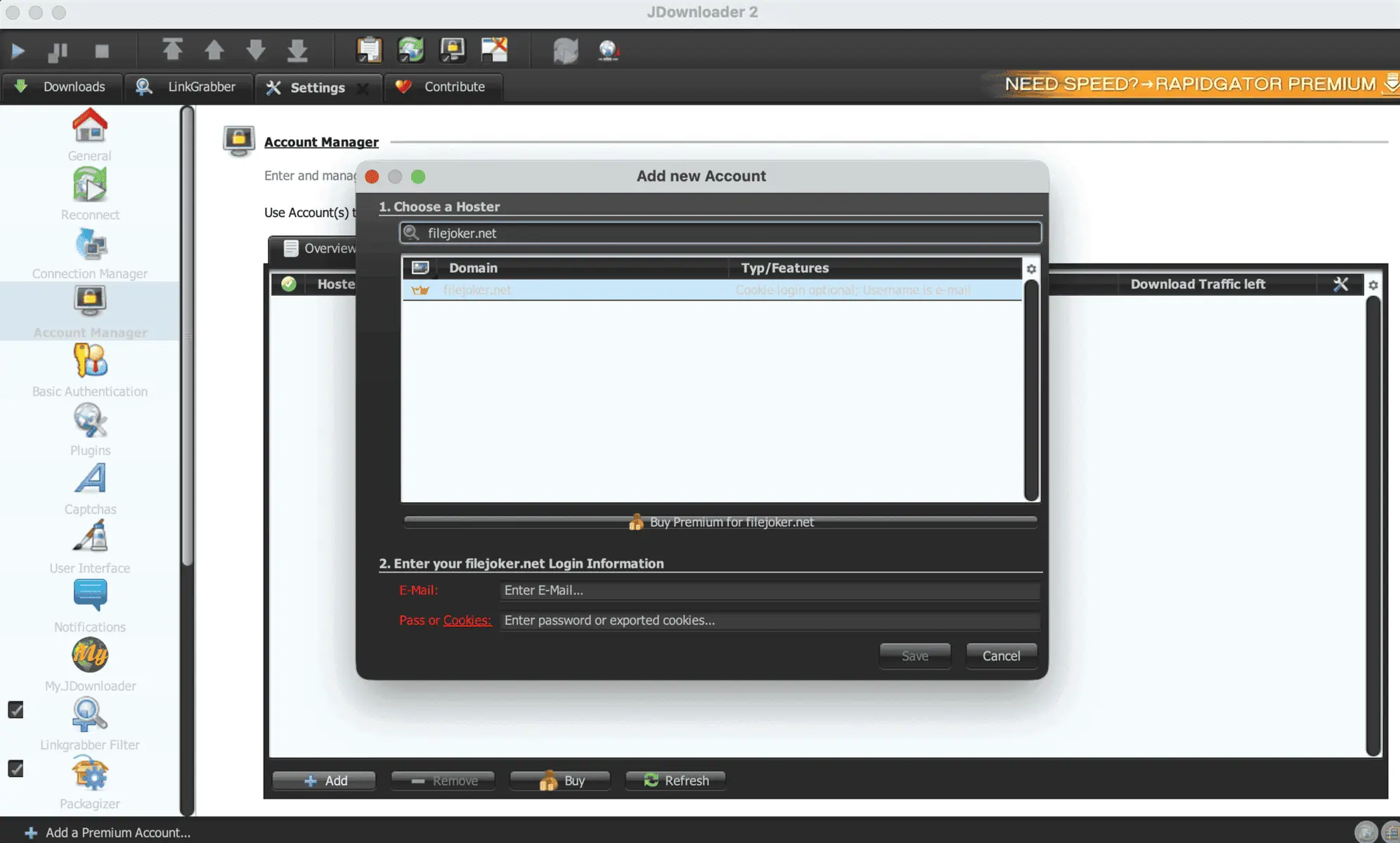
- JDownloader 2を開き、「設定(Settings)」→「アカウントマネージャー(Account Manager)」の順に進みます。
- 画面左下にある「+ Add」をクリックし、「1. Choose a Hoster」の項目から
filejoker.netを検索します。 - 「2. Enter your filejoker.net Login Information」に、FileJokerのメールアドレスとパスワード(またはエクスポートしたCookie)を入力し、「Save」をクリックします。
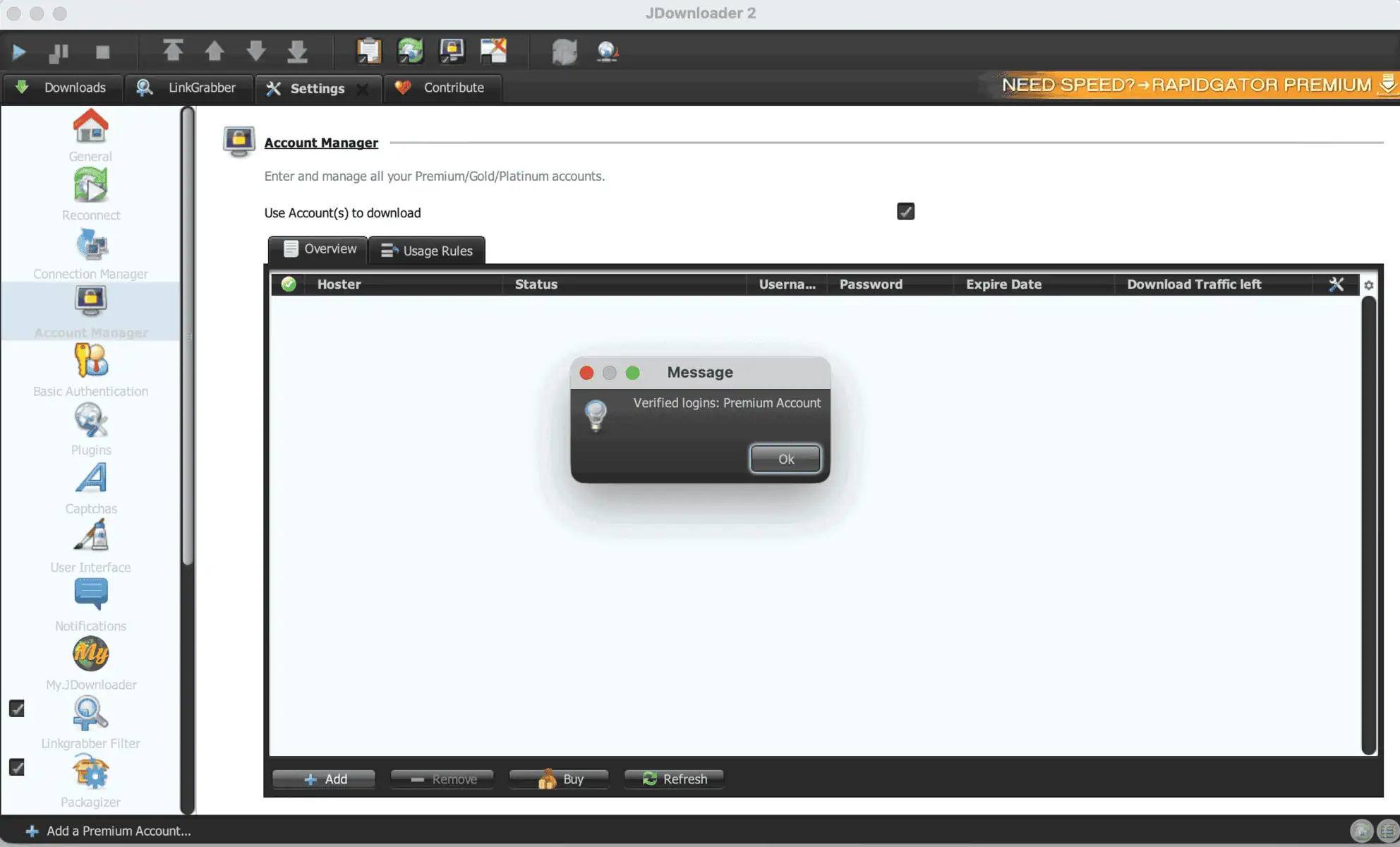
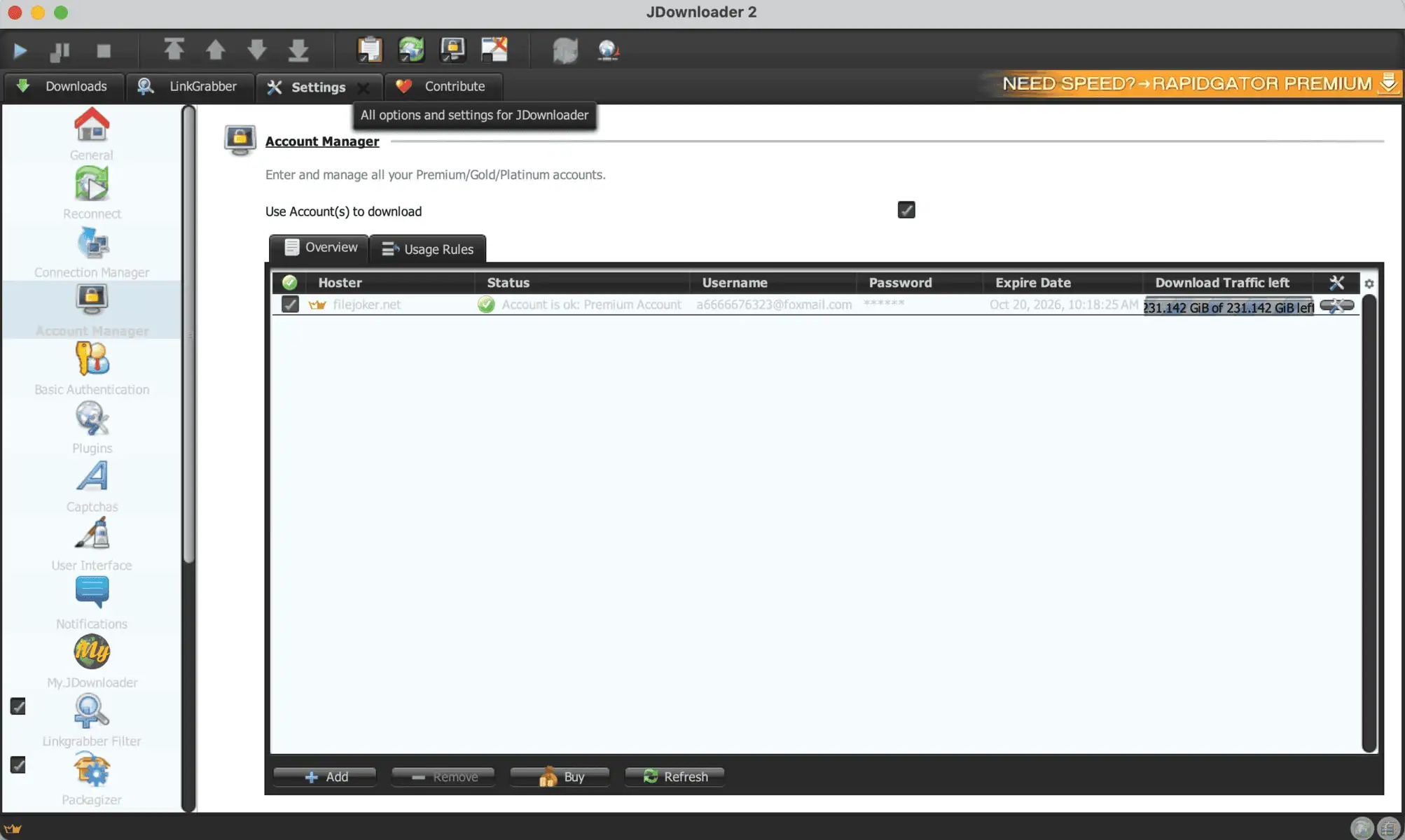
- アカウントが「Premium Account」のステータスで表示されているかを確認します。今回の検証パネルでは、231.142 GiB中231.142 GiBの残量が表示され、ダウンロード中のファイルにはHosterカラムに金色の王冠アイコンが表示されていました。
他のホストとの組み合わせについては、JDownloader対応ファイルホスト一覧のガイドもあわせてご参照ください。
3ファイルをキューに投入した状態で、JDownloader 2は瞬間合計37.77 MiB/s(平均34.19 MiB/s)を記録しており、これはChromeで測定した3ファイル合計の32.7 MB/sをわずかに上回る結果でした。
FileJokerアカウントを今すぐ有効化する購入前に知っておくべき注意点と制限事項
- 転送量は「ローリング5日間」で計算:月間や日次のリセットではなく、常に直近5日間を単位とした移動窓で消費量が計算されます。
- 1ファイルにつき1接続が上限:単一ダウンロードはChromeで約11.8 MB/s、JD2で約12.77 MiB/sが上限となります。回線をフルに活用するには複数ファイルの並列ダウンロードが必須です。
- PayPalには実質40%の手数料が発生:€44.95 EURのプランに対して約40%(€18.05 EUR)の手数料が加算され、さらに0.10ドルの事前認証手数料も発生します。クレジットカードでの決済を強く推奨します。
- カード決済は自動更新あり:90日プランなどはキャンセルしない限り定期課金されます。解約リンクは購入完了メールに記載されているため大切に保管してください。
おすすめできる人・できない人
こんな方におすすめです:
- 目当てのファイルが主にFileJokerにのみホストされている方
- 過去5日間の利用量が60,000MB(VIPなら300,000MB)の範囲に収まる方
- JDownloader 2で分割アーカイブを並列ダウンロードしたい方
- クレジットカード決済(手数料ゼロ)を利用できる方
以下に当てはまる方は、他の選択肢もご検討ください:
- 5日間で300GB以上の転送量を日常的に消費するヘビーユーザー
- すでに契約している別ホストにも同じファイルがある方(FileJokerの代替サービス一覧を確認推奨)
- ごく稀に小さなファイルを落とすだけで、無料版の85秒待機が気にならない方
よくある質問(FAQ)
FileJokerは自動更新されますか?
クレジットカード決済の場合、はい、自動更新されます。90日プランの決済画面には「90日ごとに自動更新(キャンセルしない限り)」と明記されており、解約用のリンクは購入完了メールに記載されています。解約したいタイミングが来た際にすぐ対応できるよう、そのメールは保管しておいてください。
プロモコード適用後のFileJokerの1日あたりの料金はいくらですか?
通常の30日プランはPremiumで1日$0.76(月額$22.95)、Premium VIPで1日$1.13(月額$33.95)です。90日のStandard Premiumプラン($44.95)にプロモコード nqhbk4v4khosnjqh を適用すると、9日分のボーナスが追加されて合計99日間となり、クレジットカード払いの場合、1日あたりの料金は$0.499から$0.454まで下がります。
どちらのプランを選べばよいですか?
直近5日間の転送量に基づいて選ぶのが基本です。通常のPremiumは5日間で60,000MB、月額$22.95です。Premium VIPは5日間で300,000MB、月額$33.95です。どちらも同じ回線速度と即時ダウンロードが利用できます。
なぜ単一ダウンロードは11〜12 MB/sしか出ないのですか?
FileJokerは1ファイルにつき1つの接続しか割り当てません(Chromeで11.8 MB/s、JD2で12.624 MiB/sを実測)。合計速度を上げるには、複数ファイルを同時にダウンロードさせる必要があります。今回の検証では、3ファイル並列でChromeが合計32.7 MB/s、JDownloader 2が合計37.77 MiB/sを記録しました。
直接購入とリセラー経由、どちらがよいですか?
クレジットカードでの直接決済が最も手軽で安価です。手数料はゼロで、プロモコード nqhbk4v4khosnjqh によるボーナス日数も適用できます。コンビニ決済、Pay-easy、銀行振込といった日本の決済手段を使いたい場合は、公認リセラー「Preaka.jp」経由での購入が適しており、購入後に発行されたバウチャーをMy Account内で有効化します。
総評・総合評価
FileJokerの無料版は、85秒の待機と図形選択CAPTCHAの先で127 KB/sという速度しか出ず、実用には耐えません。プレミアムプランにアップグレードすれば、Chromeで単一ファイルが11.8 MB/sに達し、3ファイルを同時にダウンロードさせると合計32.7 MB/s(Chrome)、37.77 MiB/s(JDownloader 2)まで到達します。2回の追試でも誤差はわずか0.44 MiB/sにとどまり、この速度は一度きりの好結果ではなく、再現性のあるベンチマークとして信頼できます。
すでにダウンロードしたいアーカイブが決まっているなら、$22.95の30日Premiumプランから始めるのがおすすめです。プロモコード nqhbk4v4khosnjqh を適用すれば合計33日間利用でき、決済はクレジットカードを選ぶことで、PayPalの約40%(€18.05 EUR)という手数料を回避できます。分割アーカイブを落とす際は、JD2にすべてのパーツを一括投入して並列ダウンロードさせることが、最大の速度を引き出す秘訣です。